
Atunci când materialele tipărite prezintă cerneală întinsă sau ștearsă, curățați rola din interior.
Aveți nevoie de următoarele articole pentru a efectua procedurile de la pasul 2.
un bețișor subțire
un tifon sau o cârpă umedă bine stoarsă
Efectuaţi Curăţarea traseului hârtiei din driverul imprimantei pentru a curăţarea traseului hârtiei.
Repetați procedura de mai sus până când hârtia nu mai este pătată cu cerneală. Dacă hârtia continuă să se murdărească cu cerneală chiar și după ce curățați de câteva ori, treceți la următorul pas.
Înfășurați un tifon sau o cârpă umedă bine stoarsă în jurul vârfului unui bețișor subțire.

Opriți imprimanta apăsând pe butonul  .
.
Deconectați cablul de alimentare de la priză și apoi de la imprimantă.
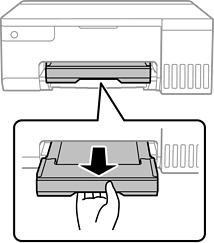
Glisați în exterior tava de ieșire.
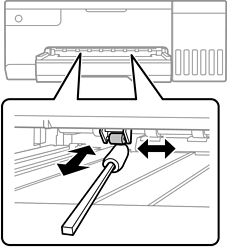
Folosiți bețișorul pe care l-ați pregătit la pasul 2 pentru a șterge cele două role albe rotindu-le.
Nu utilizați șervețele de hârtie pentru a curăța interiorul imprimantei. Duzele capului de imprimare ar putea fi înfundate cu scame.
Conectaţi cablul de alimentare şi porniţi imprimanta.
Dacă imprimările prezintă în continuare pete, reluaţi pasul 1.