
Перед печатью на ID-карте из ПВХ изучите меры предосторожности при работе с ID-картами из ПВХ.
Не вставляйте лоток для диска/ID-карты во время работы принтера. Это может повредить принтер.
Не вставляйте лоток для диска/ID-карты, пока не отправите данные для печати и не загорится индикатор  . В противном случае произойдет ошибка и лоток будет выдвинут.
Рекомендуем использовать приложение EPSON Photo+ для упрощения процесса печати на ID-картах из ПВХ. Дополнительные сведения о печати на ID-картах из ПВХ см. в соответствующей информации.
Если лоток выталкивается, проверьте наличие в нем бумаги, а затем закройте его, толкнув рукой.
Отправьте данные для печати с компьютера.
Когда загорится индикатор , следуйте указанным ниже инструкциям для загрузки карты.
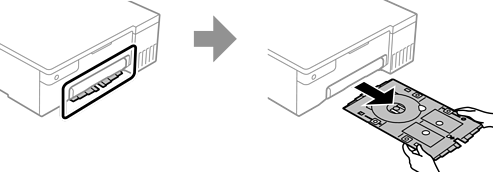
Извлеките лоток для диска/ID-карты, хранящийся под выходным лотком.
Убедитесь, что лоток для диска/ID-карты чистый. Если он грязный, очистите его мягкой чистой тканью, смоченной водой.
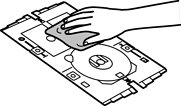
Убедившись, что лоток для диска/ID-карты чист, вы можете предотвратить загрязнение карты и рук при установке ID-карты из ПВХ, и вы с большей вероятностью получите ожидаемый результат при печати.
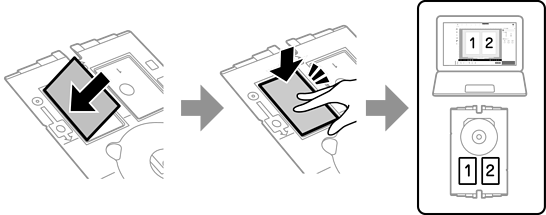
Поместите ID-карту из ПВХ в лоток для диска/ID-карты стороной для печати вверх. Поместите ее в слоты 1 или 2 на лотке для диска/ID-карты или в оба слота в соответствии с данными для печати.
Вставьте лоток для диска/ID-карты так, чтобы сторона лотка с ID-картой из ПВХ была обращена к принтеру. Вставляйте его до тех пор, пока метки на лотке для диска/ID-карты не совместятся с передней частью принтера.
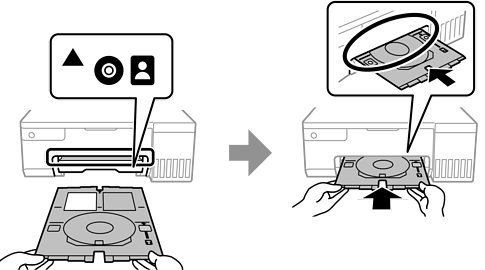
При вставке лотка в принтер вы можете почувствовать небольшое сопротивление. Это нормально, продолжайте вставлять его горизонтально.
Нажмите кнопку  для запуска печати.
Когда лоток для диска/ID-карты автоматически выдвинется после завершения печати, вытащите его и извлеките ID-карту из ПВХ.
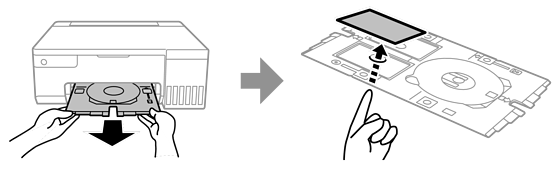
Чтобы напечатать на обратной стороне ID-карты из ПВХ, следуйте инструкциям на экране, а затем повторите шаги с 5 по 9. После завершения печати переходите к следующему шагу.
Протрите лоток для диска/ID-карты хорошо отжатой влажной тканью.
Вставьте лоток для диска/ID-карты обратно в слот под выходным лотком.
После завершения печати убедитесь, что лоток для диска/ID-карты извлечен. Если лоток для диска/ID-карты не будет извлечен, а принтер включен или выключен (или будет запущена очистка головки), лоток будет ударяться о печатающую головку, что может привести к неисправности принтера.