> 维护本产品 > 改善打印质量 > 清洗进纸通道上的墨迹 (当打印结果表面出现垂直污迹时)

清洗进纸通道上的墨迹 (当打印结果表面出现垂直污迹时)

当打印输出涂污或刮擦时,清洁内部的走纸辊。

您需要使用以下物品来执行从步骤 2 起的过程。

  • 细棒

  • 拧干的湿纱布或棉布

  1. 从打印机驱动程序执行导纸轨清洗以清洁进纸通道。

    • Windows
      访问打印机驱动程序窗口,然后单击维护标签上的导纸轨清洗。请按屏幕提示进行操作。
    • Mac OS
      Apple 菜单中选择系统偏好设置 > 打印机和扫描仪(或打印和扫描打印和传真),然后选择本产品。单击选项与耗材 > 实用工具 > 打开打印机实用工具,然后单击导纸轨清洗。请按屏幕提示进行操作。

    重复以上过程,直至打印纸上没有墨水污迹。如果清洗几次之后打印纸仍被墨水弄脏,请执行下一步。

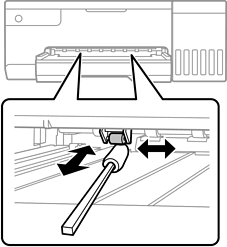
  2. 用拧干的湿纱布或棉布缠在细棒顶部。

  3. 按下 按钮关闭本产品电源。

  4. 拔下电源插头,然后拔下电源线。

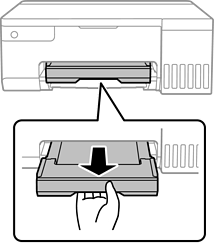
  5. 滑出出纸器。

  6. 旋转两个白色辊并用步骤 2 中准备的细棒进行擦拭。

    重要:

    不要使用纸巾清洁本产品的内部。纸屑可能会堵塞打印头喷嘴。

  7. 连接电源线,然后打开本产品电源。

    如果打印输出仍有涂污,请重复步骤 1。