
Ak sú výtlačky rozmazané alebo ošúchané, vyčistite vnútorné valčeky.
Je potrebné urobiť nasledujúce položky postupov od kroku 2.
štíhla palička
dobre vyžmýkaná vlhká gáza alebo handrička
Vykonajte Čistenie vodiacej lišty papiera v ovládači tlačiarne na vyčistenie dráhy papiera.
Opakujte hore uvedený postup, kým nebude papier bez atramentových škvŕn. Ak sa aj po viacnásobnom čistení stále papier špiní od atramentu, prejdite na ďalší krok.
Omotajte okolo špičky tenkej tyčinky dobre vyžmýkanú vlhkú gázu alebo látku.
Vypnite tlačiareň stlačením tlačidla  .
.
Vytiahnite napájací kábel a potom ho odpojte.
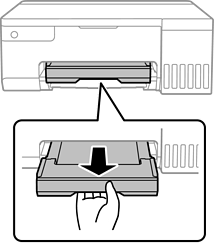
Vysuňte výstupný zásobník.
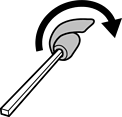
Pomocou tyčinky, ktorú ste pripravili v kroku 2, utrite dva biele valčeky ich otáčaním.
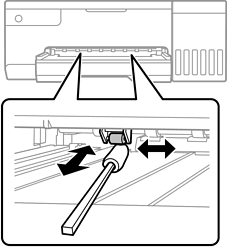
Na čistenie vnútorných častí tlačiarne nepoužívajte papierovú vreckovku. Trysky tlačovej hlavy sa môžu upchať jej vláknami.
Pripojte napájací kábel a potom zapnite tlačiareň.
Ak sú výtlačky stále rozmazané, zopakujte krok 1.