
Če so natisnjene kopije še vedno razmazane ali opraskane, očistite valj v notranjosti tiskalnika.
Za izvedbo postopkov od 2. koraka potrebujete:
tanko palčko in
dobro ožeto mokro gazo ali krpo
Če želite očistiti pot papirja, v gonilniku tiskalnika zaženite čiščenje vodila za papir.
Zgornji postopek ponavljajte toliko časa, dokler na papirju ne bo več razmazanega črnila. Če je na papirju tudi po večkratnem čiščenju še vedno razmazano črnilo, nadaljujte z naslednjim korakom.
Okrog konice majhne palice ovijte dobro ožeto mokro gazo ali krpo.

Tiskalnik izklopite s pritiskom gumba  .
.
Odklopite napajalni kabel in ga nato izključite iz električne vtičnice.
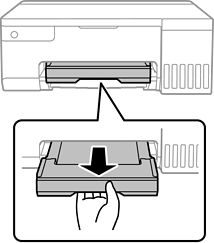
Izvlecite izhodni pladenj.
S palčko. ki ste jo pripravili v 2. koraku, obrišite bela valja tako, da ju zavrtite.
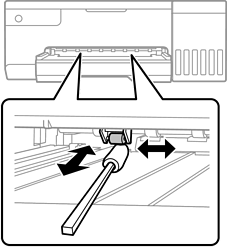
Notranjosti tiskalnika ne čistite s papirnatimi brisačami. Vlakna lahko zamašijo šobe tiskalne glave.
Znova priključite napajalni kabel in vklopite tiskalnik.
Če so natisi še vedno umazani, ponovite 1. korak.