
在 PVC ID 卡上列印之前,請參閱 PVC ID 卡處理注意事項。
於印表機正在運作時,請勿插入光碟/ID 卡托盤。這可能會導致印表機損壞。
在您傳送列印資料且  燈號亮起前,請勿插入光碟/ID 卡托盤。否則,會發生錯誤,並退出托盤。
建議使用 EPSON Photo+,輕鬆進行 PVC ID 卡列印。如需在 PVC ID 卡上列印的詳細資訊,請參閱相關資訊。
當出紙托盤彈出時,檢查托盤上是否有紙張,然後用手將其推入以將其關閉。
從電腦傳送列印資料。
當 燈號亮起時,依照下列指示放入卡片。
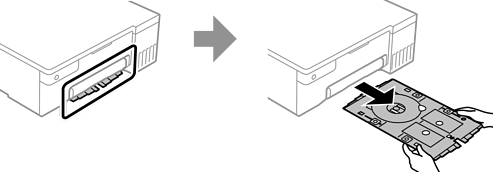
取出存放於出紙托盤下方的光碟/ID 卡托盤。
確定光碟/ID 卡托盤保持乾淨。如果骯髒,請用以水沾濕的乾淨軟布進行清潔。
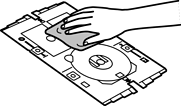
確定光碟/ID 卡托盤保持乾淨,可避免在放置 PVC ID 卡時卡片和手被弄髒,更有助於達到預期的列印結果。
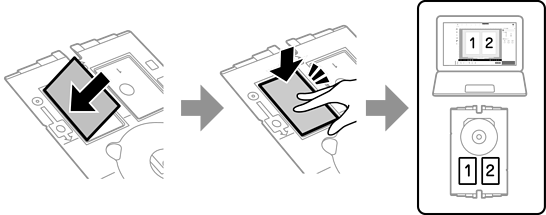
將 PVC ID 卡的可列印面朝上,將其放入光碟/ID 卡托盤。根據列印資料,將其放入光碟/ID 卡托盤的插槽 1 或 2 或同時放入兩個插槽。
將托盤的 PVC ID 卡面朝向印表機,插入光碟/ID 卡托盤。插入直到光碟/ID 卡托盤上的標記對齊印表機的前方。
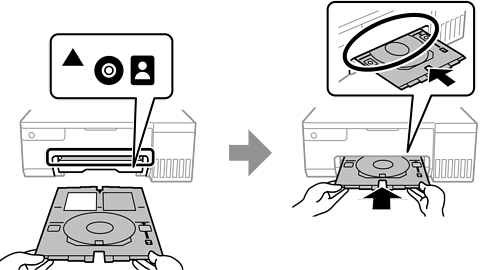
將托盤插入印表機時,您可能會感覺到些許摩擦力。這很正常,您應繼續水平將其插入。
按下  鍵開始列印。
當光碟/ID 卡托盤在列印完成後自動退出時,將其拉出並取出 PVC ID 卡。
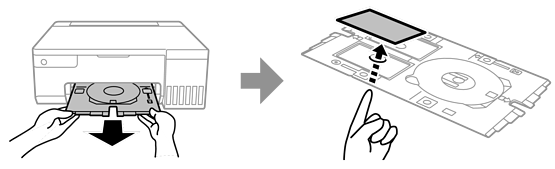
若要列印 PVC ID 卡的背面,請依照螢幕上的指示並重複步驟 5 至 9。完成列印時,前往下一個步驟。
用確實擰乾的濕布擦拭光碟/ID 卡托盤。
將光碟/ID 卡托盤插入出紙托盤下方的插槽。
列印完成之後,務必取出光碟/ID 卡托盤。如果您沒有取出光碟/ID 卡托盤而開啟或關閉印表機電源,或者執行印字頭清潔程序,托盤將會撞擊印字頭,可能導致印表機故障。