> 維護印表機 > 改善列印品質 > 清潔紙張路徑內的油墨污漬(當列印結果表面出現豎直髒汙時)

清潔紙張路徑內的油墨污漬(當列印結果表面出現豎直髒汙時)

列印成品出現髒汙或磨損時,請清潔內部輥。

您需要下列項目來執行第 2 步的流程。

  • 一根細桿

  • 充分擰乾的濕紗布或布塊

  1. 從印表機驅動程式執行紙張導引器清潔,清潔進紙路徑。

    • Windows
      開啟印表機驅動程式視窗,然後按下 [維護] 標籤上的 [清潔紙張導引器]。依照畫面上的指示操作。
    • Mac OS
      Apple 功能表選取[系統偏好] > [印表機和掃描器](或[列印與掃描]、[列印與傳真]),然後選取印表機。按下[選項與耗材] > [公用程式] > [開啟印表機公用程式],然後按下 [清潔紙張導引器]。依照畫面上的指示操作。

    請重複上述程式,直至紙張不會被墨水弄髒為止。如果在清潔數次後紙張依然被墨水弄髒,請前往下一步。

  2. 將充分擰乾的濕紗布或布塊纏繞在細桿末端。

  3. 按下 鍵關閉印表機電源。

  4. 拔下電源線,然後中斷連接電源線。

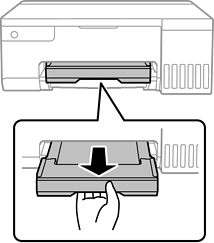
  5. 將出紙托盤向外拉出。

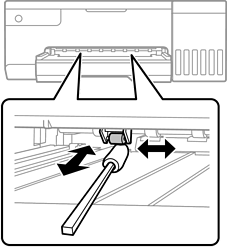
  6. 使用您在步驟 2 中準備的細桿旋轉擦拭兩個白色的輥。

    重要事項:

    請勿用面紙清潔印表機內部。印字頭噴嘴可能會因棉絮而堵塞。

  7. 連接電源線,然後開啟印表機。

    如果列印成品仍有髒汙,請重複步驟 1。