
Çıktılar lekeli veya eskimiş görünüyorsa, içerideki ruloyu temizleyin.
2. adımdaki prosedürleri gerçekleştirmek için aşağıdaki öğelere ihtiyacınız olacaktır.
ince bir çubuk
iyice sıkılmış bir ıslak gazlı bez veya bez
Kağıt yolunu temizlemek için yazıcı sürücüsünden Kağıt Kılavuzu Temizleme işlemini gerçekleştirin.
Kağıda mürekkep bulaşmayana kadar yukarıdaki işlemi tekrarlayın. Birkaç kez temizledikten sonra bile kağıt hala mürekkeple kirleniyorsa sonraki adıma gidin.
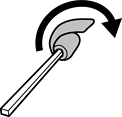
İyice sıkılmış ıslak gazlı bezi veya bezi ince çubuğun ucuna sarın.
 düğmesine basarak yazıcıyı kapatın.
Güç kablosunu prizden çekin ve güç kablosu bağlantısını kesin.
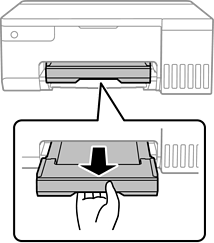
Çıkış tepsisini dışa kaydırın.
İki beyaz ruloyu döndürerek silmek için 2. adımda hazırladığınız çubuğu kullanın.
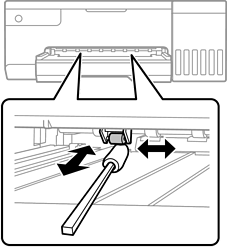
Yazıcının içini temizlemek için kağıt mendil kullanmayın. Yazdırma başlığı başlıkları tiftikle tıkanabilir.
Güç kablosunu bağlayın ve yazıcıyı açın.
Çıktılar halen lekeliyse, 1. adımı tekrarlayın.