
Chop qilingan qog‘ozlar chaplangan yoki tirnalgan joylarga ega bo‘lganda printer ichidagi rolikni tozalang.
2-qadamdan boshlab prosedurani bajarish uchun sizga quyidagilar kerak bo‘ladi.
ingichka tayoqcha
yaxshilab siqilgan doka yoki mato
Qogʻoz yoʻlini tozalash uchun printer drayveridan qogʻoz yoʻnaltirgichini tozalashni bajaring.
Yuqoridagi jarayonni qog‘oz siyoh bilan kirlanmaydigan bo‘lgunicha davom ettiring. Hattoki bir nechta marta tozalagandan keyin ham qog‘oz baribir siyoh bilan kirlansa, keyingi qadamga o‘ting.
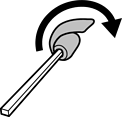
Yaxshilab siqilgan doka yoki matoni ingichka tayoqqa o‘rang.
 tugmasini bosish orqali printerni o‘chiring.
Elektr shnurni tokdan uzing va so‘ngra uni printerdan uzing.
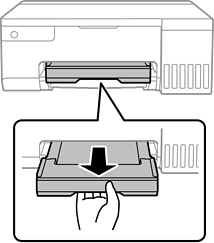
Chiqqan hujjat tortmasini tashqariga suring.
O‘zingiz 2-qadamda tayyorlagan tayoqchadan aylantirish orqali ikkita oq rolikni artish uchun foydalaning.
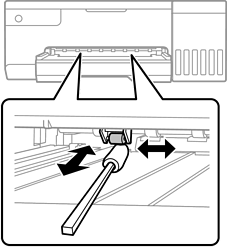
Printer ichini tozalash uchun salfetka qog‘ozdan foydalanmang. Chop qilish kallagi uchliklariga titilgan iplar tiqilib qolgan bo‘lishi mumkin.
Quvvat shnurini ulang va keyin printerni yoqing.
Agar bosma chaplangan boʻlsa, 1-qadamni qaytaring.