
Khi bản in ra có vết bẩn hoặc bị mòn, hãy vệ sinh các trục lăn bên trong.
Bạn cần các bộ phận sau để thực hiện quy trình từ bước 2.
que mỏng
vải hoặc gạc ướt đã vắt kỹ
Thực hiện Vệ sinh Thanh dẫn Giấy từ trình điều khiển máy in để làm sạch đường dẫn giấy.
Lặp lại quy trình ở trên cho đến khi giấy không còn vết mực bẩn nữa. Nếu giấy vẫn bị vết mực bẩn ngay cả khi làm sạch một vài lần, hãy đến bước tiếp theo.
Bọc vải hoặc gạc ướt đã vắt kỹ xung quanh đầu que mỏng.

Tắt máy in bằng cách nhấn nút  .
.
Rút dây nguồn và sau đó ngắt kết nối dây nguồn.
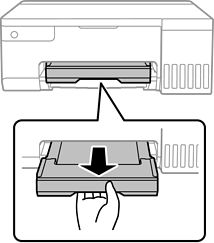
Trượt khay đầu ra ra ngoài.
Dùng que bạn đã chuẩn bị trong bước 2 để lau hai trục lăn màu trắng bằng cách xoay các trục lăn.
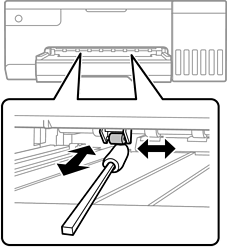
Không sử dụng giấy ăn để vệ sinh bên trong máy in. Xơ giấy có thể làm tắc các kim phun của đầu in.
Cắm dây nguồn vào rồi bắt đầu bật máy in.
Nếu các bản in vẫn bị nhòe, hãy lặp lại bước 1.