
|
Kode
|
Løsning
|
|
E-1
|
Sørg for at nettverkskabelen er godt koblet til skriveren og huben eller annen nettverksenhet.
Sørg for at huben eller den andre nettverksenheten er påslått.
Hvis du vil koble skriveren til med Wi-Fi, må du stille inn Wi-Fi på skriveren igjen, da det er deaktivert.
|
|
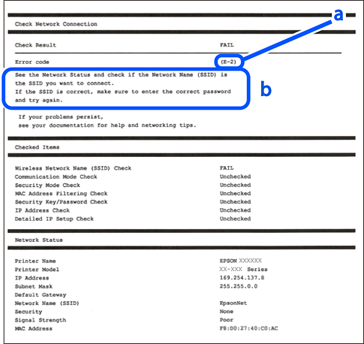
E-2
E-3
E-7
|
Sørg for at trådløs-ruteren er slått på.
Kontroller at datamaskinen eller enheten er koblet riktig til trådløs-ruteren.
Slå av trådløs-ruteren. Vent i ca. 10 sekunder, og slå den på.
Plasser skriveren nærmere trådløs-ruteren og fjern eventuelle hindringer mellom dem.
Hvis du har skrevet inn SSID manuelt, må sjekke at den stemmer. Se etter SSID-en i delen Nettverksstatus på nettverkstilkoblingsrapporten.
Hvis en trådløs ruter har flere SSID-er, velger du den SSID-en som vises. Hvis SSID-en bruker en ikke-kompatibel frekvens, vises den ikke av skriveren.
Hvis du bruker oppsett med trykknapp for å etablere en nettverkstilkobling, må du kontrollere at trådløs-ruteren støtter WPS. Du kan ikke bruke oppsett med trykknapp med mindre trådløs-ruteren støtter WPS.
Kontroller at du kan SSID og passord før du kobler til trådløs-ruteren. Hvis du bruker en trådløs-ruter med standardinnstillingene, står SSID og passord skrevet på en etikett på trådløs-ruteren. Hvis du ikke vet hva SSID og passord er, tar du kontakt med personen som konfigurerte trådløs-ruteren, eller så kan du se i dokumentasjonen som fulgte med trådløs-ruteren.
Hvis du kobler til en SSID generert fra Internettdeling-funksjonen på en smart-enhet, kan du se etter SSID og passord i dokumentasjonen som følger med smart-enheten.
Hvis Wi-Fi-forbindelsen plutselig blir brutt, kan du sjekke følgende forhold. Hvis noen av disse gjelder, tilbakestiller du nettverksinnstillingene ved å laste ned og kjøre programvaren fra følgende nettsted.
https://epson.sn >
Oppsett
En annen smart-enhet ble lagt til i nettverket ved hjelp av oppsett med trykknapp.
Wi-Fi-nettverket ble satt opp ved å bruke en annen metode enn oppsett med trykknapp.
|
|
E-5
|
Kontroller at trådløs-ruterens sikkerhetstype er stilt til en av følgende. Hvis den er satt til noe annet, endrer sikkerhetstypen på trådløs-ruteren.
WEP-64-biters (40-biters)
WEP-128-biters (104-biters)
WPA PSK (TKIP/AES)*
WPA2 PSK (TKIP/AES)*
WPA3-SAE (AES)
* WPA PSK er også kjent som WPA Personal. WPA2 PSK er også kjent som WPA2 Personal.
Slå av trådløs-ruteren. Vent i ca. 10 sekunder, og slå den på.
Still inn nettverk for skriveren på nytt.
|
|
E-6
|
Kontroller at MAC-adressefiltrering er deaktivert. Hvis den er aktivert, må du registrere skriverens MAC-adresse slik at den ikke filtreres. Les nærmere detaljer i dokumentasjonen som ble levert med trådløs-ruteren. Du finner skriverens MAC-adresse i delen Nettverksstatus på nettverkstilkoblingsrapporten.
Hvis trådløs-ruteren bruker delt godkjenning med WEP-sikkerhet, må du kontrollere at autentiseringsnøkkelen og indeksen er riktige.
Hvis antall tilkoblede enheter på trådløs-ruteren er mindre enn antallet nettverksenheter som du vil koble til, stiller du inn på trådløs-ruteren for å øke antallet enheter som kan tilkobles. Se dokumentasjonen som ble levert med trådløs-ruteren for å stille inn.
Slå av trådløs-ruteren. Vent i ca. 10 sekunder, og slå den på.
Still inn nettverk for skriveren på nytt.
|
|
E-8
|
Hvis skriverens innstilling for å skaffe IP-adresse på er satt til Manuell, kan IP-adressen du har angitt manuelt være utenfor området (for eksempel: 0.0.0.0). Angi en gyldig IP-adresse fra skriverens kontrollpanel eller med Web Config.
Slå av trådløs-ruteren. Vent i ca. 10 sekunder, og slå den på.
Still inn nettverk for skriveren på nytt.
|
|
E-9
|
Kontroller følgende.
Relevant utstyr er påslått.
Du har tilgang til Internett og andre datamaskiner eller nettverksenheter på det samme nettverket fra enhetene du vil koble til skriveren.
Hvis skriveren og nettverksenhetene ennå ikke kan kobles sammen etter at du har kontrollert det ovenstående, prøver du følgende.
https://epson.sn >
Oppsett
Hvis problemet vedvarer, kontrollerer du IP-adressen til skriveren som står i nettverkstilkoblingsrapporten og kontakter produsenten til ruteren.
|
|
E-10
|
Kontroller følgende.
Annet utstyr på nettverket er påslått.
Nettverksadresser (IP-adresse, nettmaske og standard gateway) er riktige hvis du har satt skriverens måte å skaffe IP-adresse på til Manuell.
Tilbakestill en eventuell feil nettverksadresse. Du kan sjekke skriverens IP-adresse, nettmaske og standard gateway i delen Nettverksstatus på nettverkstilkoblingsrapporten.
Hvis DHCP er aktivert, endrer du skriverens innstilling for å skaffe IP-adresse på til Auto. Hvis du vil angi IP-adresse manuelt, finner du skriverens IP-adresse i delen Nettverksstatus på nettverkstilkoblingsrapporten, så velger du deretter Manuell på skjermbildet for nettverksinnstillinger. Angi nettverksmasken [255.255.255.0].
Hvis skriveren og nettverksenhetene ennå ikke kan kobles sammen etter at du har kontrollert det ovenstående, prøver du følgende.
https://epson.sn >
Oppsett
|
|
E-11
|
Kontroller følgende.
Standard gateway-adresse er riktig hvis skriverens TCP/IP-konfigurasjon er satt til Manuell.
Enheten som er satt til å være standard gateway er påslått.
Angi riktig standard gateway-adresse. Du finner standard gateway-adresse i delen Nettverksstatus på nettverkstilkoblingsrapporten.
Hvis skriveren og nettverksenhetene ennå ikke kan kobles sammen etter at du har kontrollert det ovenstående, prøver du følgende.
https://epson.sn >
Oppsett
|
|
E-12
|
Kontroller følgende.
Annet utstyr på nettverket er påslått.
Nettverksadresser (IP-adresse, nettmaske og standard gateway) er riktig hvis du angir dem manuelt.
Nettverksadressene for annet utstyr (nettmaske og standard gateway) er de samme.
IP-adressen er ikke i konflikt med annet utstyr.
Hvis skriveren og nettverksenhetene ennå ikke kan kobles sammen etter at du har kontrollert det ovenstående, prøver du følgende.
https://epson.sn >
Oppsett
Du kan registrere flere passord på en trådløs-ruter som bruker WEP-sikkerhetstypen. Hvis det er registrert flere passord, kontrollerer du at det først registrerte passordet er satt på skriveren.
|
|
E-13
|
Kontroller følgende.
Nettverksenheter, som trådløs-ruter, hub og ruter, er påslått.
TCP/IP-konfigurasjonen for nettverksenheter er ikke blitt satt opp manuelt. (Hvis skriverens TCP/IP-konfigurasjon settes automatisk mens TCP/IP-konfigurasjonen for andre nettverksenheter er utført manuelt, kan skriverens nettverksinnstillinger skille seg fra annet utstyr.)
Hvis skriveren og nettverksenhetene ennå ikke kan kobles sammen etter at du har kontrollert det ovenstående, prøver du følgende.
https://epson.sn >
Oppsett
Du kan registrere flere passord på en trådløs-ruter som bruker WEP-sikkerhetstypen. Hvis det er registrert flere passord, kontrollerer du at det først registrerte passordet er satt på skriveren.
|
|
Melding
|
Løsning
|
|
Samme SSID kan være satt for flere
trådløs rutere.
Kontroller innstillingene på
trådløs ruteren, og endre SSID.
|
Samme SSID kan være brukt på flere trådløs-rutere. Kontroller innstillingene på trådløs-ruteren, og endre SSID-en.
|
|
Wi-Fi-miljøet må forbedres.
Slå den trådløse ruteren av og på.
Hvis forbindelsen ikke bedres,
ser du i dokumentasjonen til ruteren.
|
Når du har flyttet skriveren nærmere trådløs-ruteren og fjernet eventuelle hindringer mellom dem, slår du av trådløs-ruteren. Vent i ca. 10 sekunder, og slå den på. Hvis det fremdeles ikke kobles til, kan du se dokumentasjonen som fulgte med trådløs-ruteren.
|
|
* Flere enheter kan ikke kobles til.
Koble fra en av de tilkoblede enhetene hvis du ønsker å legge til en ny.
|
Datamaskin og smart-enheter som kan tilkobles samtidig kobles til i helhet med Wi-Fi Direct (enkel AP)-tilkobling. Hvis du vil legge til en ny datamaskin eller smart-enhet, må du koble fra en av de fire smart-enhetene først.
Du finner antall trådløse enheter som kan koble til samtidig og antall tilkoblede enheter på nettverksstatusarket.
|
|
Samme SSID som Wi-Fi Direct finnes i omgivelsene. Endre Wi-Fi Direct-SSID hvis du ikke kan koble en smart enhet til skriveren.
|
Gå til skjermbildet for Wi-Fi Direct-oppsett på skriverens kontrollpanel og velg menyen for å endre innstillingen. Du kan endre nettverksnavnet som følger etter DIRECT-XX-. Angi opptil 32 tegn.
|