
لاستخدام هذه الميزة، تأكد من تثبيت التطبيقات التالية على الكمبيوتر الخاص بك.
Epson ScanSmart (Windows، أو OS X El Capitan (10.11) أو الأحدث)
Epson Event Manager (OS X Yosemite (10.10)/OS X Mavericks (10.9.5))
Epson Scan 2 (يلزم تثبيت التطبيق لاستخدام ميزة الماسحة الضوئية)
راجع ما يلي للتحقق من التطبيقات المثبتة.
لا يمكنك استخدام هذه الميزة مع أنظمة التشغيل Windows Server.
Windows 11: انقر على زر البدء، ثم حدد All apps > مجلد Epson Software > Epson ScanSmart، ومجلد EPSON > Epson Scan 2.
Windows 10: انقر فوق زر بدء التشغيل، ثم انقر تحقق من مجلد Epson Software > Epson ScanSmart، وكذلك مجلد EPSON > Epson Scan 2.
Windows 8.1/Windows 8: أدخل اسم التطبيق في رمز البحث، ثم حدد الرمز المعروض.
Windows 7: انقر فوق زر البدء، ثم حدد جميع البرامج. بعد ذلك، تحقق من المجلد Epson Software > Epson ScanSmart، ومجلد EPSON > Epson Scan 2.
Mac OS: حدد الانتقال إلى > التطبيقات > Epson Software.
ضع المستندات الأصلية.
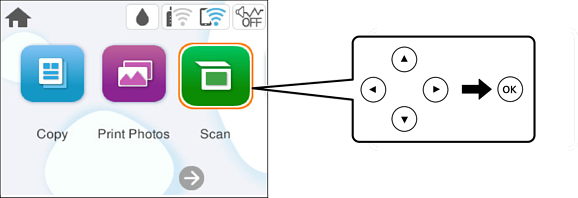
حدد مسح على لوحة التحكم.
حدد عنصرًا، واستخدم أزرار 


 ، ثم اضغط على الزر OK.
حدد كمبيوتر.
حدد الكمبيوتر الذي تريد حفظ الصور الممسوحة ضوئيًا فيه.
 ، ثم حدد كمبيوتر آخر.
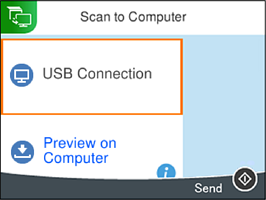
حدد  لتحديد كيفية حفظ الصور الممسوحة ضوئيًا في الكمبيوتر.
اضغط على الزر  .
.
عند استخدام Windows أو الأحدث، أو OS X El Capitan (10.11) أو الأحدث: يبدأ تشغيل Epson ScanSmart تلقائيًا في الكمبيوتر التابع لك، وتبدأ كذلك عملية المسح الضوئي.
راجع تعليمات Epson ScanSmart للتعرف على معلومات التشغيل التفصيلية بالنسبة للبرامج. انقر فوق تعليمات على شاشة Epson ScanSmart لفتح التعليمات.
لن يكون لون الصورة الممسوحة ضوئيًا، وحجمها، وحدودها بدقة الصورة الأصلية نفسها.