فقد تكون هناك أجسام غريبة داخل الطابعة. اتبع الخطوات الواردة أدناه لإزالتها.
أوقف تشغيل الطابعة بالضغط على الزر  .
.
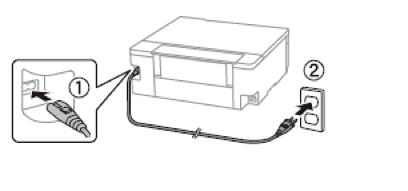
انزع سلك الطاقة من القابس الكهربائي، ثم افصل سلك الطاقة من الطابعة.
افصل سلك الطاقة عند انقطاع الطاقة. وإلا، فلن يعود رأس الطباعة إلى الوضع الرئيسي مما يتسبب في جفاف الحبر، وقد تصبح الطباعة مستحيلة.
تحقق من النقاط التالية للتأكد من عدم وجود أجسام غريبة داخل الطابعة.
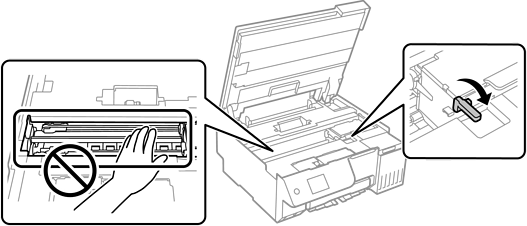
احرص على عدم لمس النقاط الموضحة في الرسم التوضيحي التالي عند إزالة الأجسام الغريبة، وإلا فقد تتعرض الطابعة للتلف.
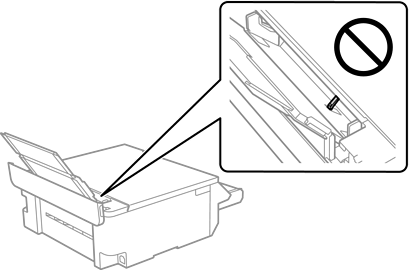
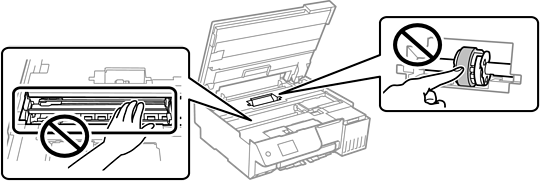
إذا وجدت أي أجسام غريبة، فأزِلها باستخدام الملقط.
إذا لم تتمكن من إزالة الأجسام الغريبة، فانتقل إلى الخطوة 5، وإذا كان بإمكانك إزالتها، فانتقل إلى الخطوة 9.
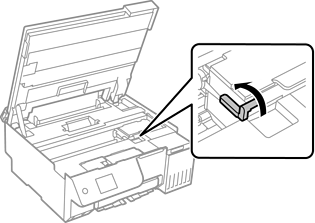
اضبط قفل النقل على موضع (النقل) المقفول.
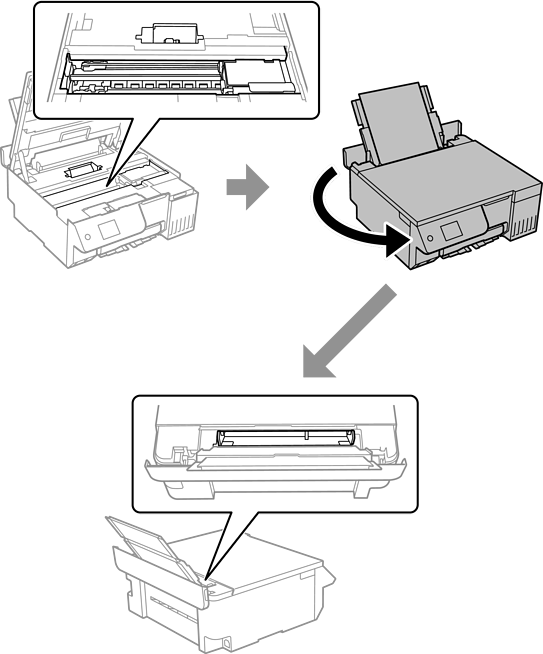
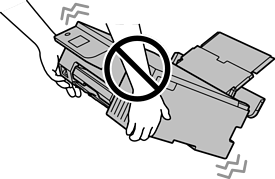
أمسك كلا جانبي الجزء الأمامي من الطابعة مع سحب وحدة تغذية الورق من الخلف، ثم قم بإمالة الطابعة بمقدار 45 درجة تقريبًا إلى الخلف.
عند إمالة الطابعة، احرص على عدم هزها، وإلا فقد يتسرب الحبر أو تتلف الطابعة.
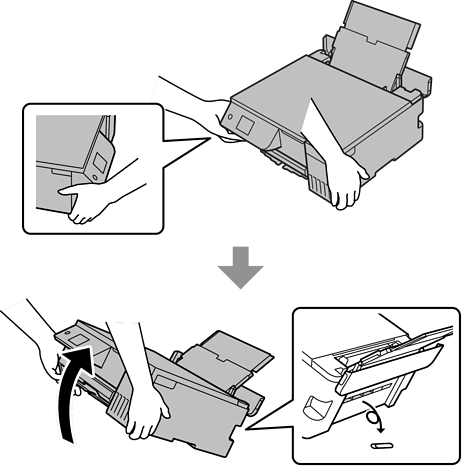
بعد إعادة الطابعة إلى الوضع الأفقي ببطء، تحقق من إزالة الأجسام الغريبة من الفجوة الموجودة في وحدة تغذية الورق من الخلف.
إذا استمر حدوث انحشار الورق أو خطأ نفاد الورق، فتواصل مع دعم Epson.
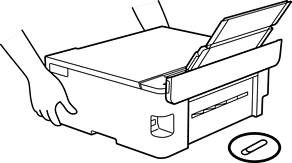
اضبط قفل النقل على موضع (الطباعة) المفتوح.
وصِّل سلك الطاقة، ثم شغِّل الطابعة.