
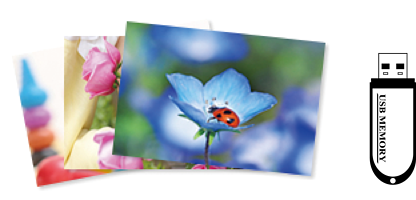
Заредете хартия в принтера.
Поставете устройство с памет в USB порта за външен интерфейс на принтера.
Ако Режим за автоматичен избор в Функции на наръчника е включено, се извежда съобщение. Проверете съобщението и изберете към индекс с функции.
Изберете Отпечатване на снимки на контролния панел.
Изберете Печат.
При извеждането на съобщение, което гласи, че зареждането на снимките е завършило, изберете ОК.
Изберете снимка, която искате да отпечатате, от екрана с изглед на миниатюри.
Върху избраната снимка се показва отметка и броят на разпечатките (първоначално 1).
Изберете  в горния десен ъгъл на екрана за извеждане на Изберете меню Снимка. Ако посочите дата с помощта на Преглед се извеждат само снимки от посочената дата.
За да промените броя на разпечатките, изберете Ед. изглед, след което използвайте - или +. Ако иконите не се извеждат, докоснете на произволно място на екрана.
Изберете Ед. изглед, след което изберете  , за да редактирате снимката, ако е необходимо.
Изберете Напр., извършете настройки на раздел Осн. Настройки, след което задайте броя на копията.
Изберете раздела Разширени настройки, след което променете настройките според необходимостта.
Изберете раздела Осн. Настройки, след което натиснете  .
.
Потвърдете, че отпечатването е завършено, след което изберете Затвори.
Ако забележите проблеми с качеството на печат, като ивици, неочакван цвят или замъглени изображения, изберете Отстр. неизпр., за да видите решенията.