
Můžete vybrat fotografie uložené na paměťovém zařízení, které vytisknete na štítek disku.

Různé výtisky > Disc label / krabička > Tisk na disc label
Před tiskem na disk si přečtěte pokyny pro manipulaci s disky.
Nevkládejte zásobník na disky / průkazy totožnosti, pokud tiskárna právě pracuje. Mohlo by dojít k poškození tiskárny.
Začněte tisknout a až budete vyzváni, vložte zásobník na disky / průkazy totožnosti. Jinak nastane chyba a dojde k vysunutí disku.
Při tisku nebo kopírování disku jsou na ovládacím panelu zobrazeny pokyny s informacemi o tom, kdy je nutné vložit disk. Postupujte podle pokynů na obrazovce.
Vložte disk do zásobníku na disky / průkazy totožnosti tiskovou stranou nahoru. Stiskněte střed disku, aby se pevně zajistil do zásobníku na disky / průkazy totožnosti. Jinak by mohl disk ze zásobníku vypadnout. Zásobník otočte a ujistěte se, zda je v něm disk pevně usazen.
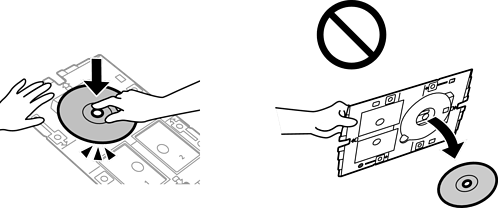
Po dokončení tisku nezapomeňte vyjmout zásobník na disky / průkazy totožnosti. Pokud zásobník nevyjmete a vypnete nebo zapnete tiskárnu nebo spustíte čištění hlavy, tisková hlava udeří do zásobníku na disky / průkazy totožnosti a může způsobit poruchu tiskárny.
Když změníte vnější a vnitřní průměr, vyberte  v pravém horním rohu obrazovky a pak vyberte Disc label - vnitřní/vnější. Pomocí tlačítek - + nastavte vnější a vnitřní průměr a poté vyberte možnost OK. Průměr můžete také nastavit, pokud vyberete hodnotu v rámečku a použijete numerickou klávesnici na obrazovce.
V krocích po 1 mm můžete nastavit jako vnější průměr hodnoty 114–120 mm a 18–46 mm jako vnitřní průměr.
Nastavený vnitřní a vnější průměr se po vytištění štítku disku obnoví na výchozí hodnoty. Výchozí hodnoty lze změnit v nabídce Nast. > Nastavení tiskárny > Disc label - vnitřní/vnější.
Při vkládání zásobníku do tiskárny můžete cítit slabé tření. To je v pořádku, pokračujte a zastrčte zásobník ve vodorovném směru.