
Du kan vælge fotos, der er gemt på et hukommelsesenhed, til udskrivning på et PVC-ID-kort.
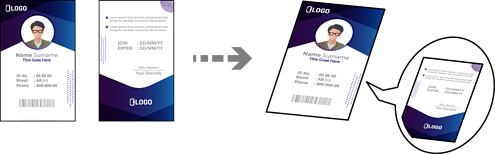
Forskellige udskrifter > PVC ID-kort > Udskriv på et PVC ID-kort
Før du udskriver på et PVC ID-kort, skal du se forholdsreglerne for håndtering af PVC ID-kort.
Før ikke bakken til disken/ID-kortet ind, når printeren er i drift. Det kan beskadige printeren.
Sæt ikke bakken til disken/ID-kortet i, før du får besked på det. Ellers opstår der en fejl, og PVC-ID-kortet skubbes ud.
Læg PVC ID-kortet på bakken med siden, der kan udskrives på, vendt opad. Sæt bakken i åbningerne 1 eller 2 på bakken eller i begge åbninger i henhold til udskriftsdataene.
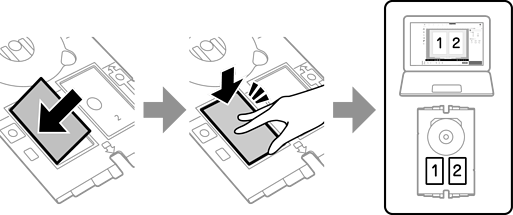
Afhængigt af dit miljø kan du muligvis ikke udskrive til åbning 2.
Sæt bakken til disken/ID-kortet i med siden med PVC ID-kortsiden mod printeren. Sæt bakken i, indtil mærkerne på bakken passer med forsiden af printeren.
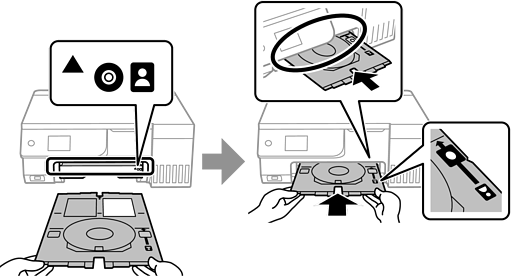
Du kan mærke lidt friktion, når du indsætter bakken i printeren. Dette er normalt, og du skal fortsætte med at indsætte den vandret.
Når udskrivningen er færdig og bakken automatisk skubbes ud, skal du trække den ud og fjerne PVC ID-kortet.
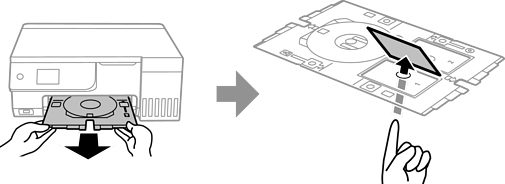
Når udskrivningen er færdig, skal du fjerne bakken til disken/ID-kortet. Hvis du ikke fjerner bakken og tænder eller slukker printeren eller udfører printhovedrensning, vil bakken til disken/ID-kortet ramme printhovedet og kan medføre, at der opstår fejl på printeren.
Du kan indstille margenen i trin på 0 til 1 mm.
Den størrelse, du indstiller, gendannes til standardværdien efter udskrivning af PVC-ID-kortet. Du kan ændre standardindstillingerne i Indstillinger > Printerindstillinger > PVC ID-kort marginer.
Ved testudskrivning skal du vælge Test-udskriv på A4-papir og derefter lægge almindeligt A4-papir i den bageste papirindføring. Du kan kontrollere udskriftsbilledet, før du udskriver på et PVC-ID-kort.
Du kan mærke lidt friktion, når du indsætter bakken i printeren. Dette er normalt, og du skal fortsætte med at indsætte den vandret.