
Um diese Funktion zu verwenden, stellen Sie sicher, dass die folgenden Anwendungen auf dem Computer installiert sind.
Epson ScanSmart (Windows oder OS X El Capitan (10.11) oder höher)
Epson Event Manager (OS X Yosemite (10.10)/OS X Mavericks (10.9.5))
Epson Scan 2 (zur Nutzung der Scannerfunktion benötigte Anwendung)
Gehen Sie wie folgt vor, um nach installierten Anwendungen zu suchen.
Diese Funktion können Sie bei Betriebssystemen Windows Server nicht verwenden.
Windows 11: Klicken Sie auf die Start-Schaltfläche und überprüfen Sie dann den Ordner All apps > Epson Software > Epson ScanSmart und den Ordner EPSON > Epson Scan 2.
Windows 10: Klicken Sie auf die Start-Schaltfläche und überprüfen Sie dann den Ordner Epson Software > Epson ScanSmart und den Ordner EPSON > Epson Scan 2.
Windows 8.1/Windows 8: Geben Sie den Anwendungsnamen in den Charm „Suche“ ein und überprüfen Sie dann das angezeigte Symbol.
Windows 7: Klicken Sie auf die Start-Schaltfläche und wählen Sie dann Alle Programme. Überprüfen Sie anschließend den Ordner Epson Software > Epson ScanSmart und den Ordner EPSON > Epson Scan 2.
Mac OS: Wählen Sie Gehe zu > Programme > Epson Software.
Legen Sie die Vorlagen ein.
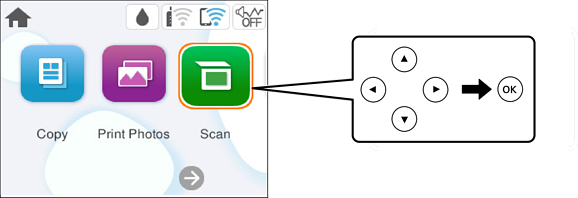
Wählen Sie Scan auf dem Bedienfeld.
Um ein Element auszuwählen, verwenden Sie die Tasten 


 und drücken Sie dann die Taste OK.
Wählen Sie Computer.
Wählen Sie einen Computer, auf dem das gescannte Bild gespeichert werden soll.
 und wählen Sie dann einen anderen Computer aus.
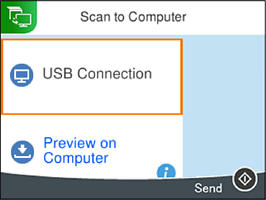
Wählen Sie  , um zu wählen, wie das gescannte Bild auf einem Computer gespeichert werden soll.
Drücken Sie die Taste  .
.
Bei Verwendung von Windows oder OS X El Capitan (10.11) oder höher: Epson ScanSmart wird automatisch auf Ihrem Computer gestartet, und das Scannen wird gestartet.
Genaue Informationen zur Verwendung der Software finden Sie in der Hilfe zu Epson ScanSmart. Klicken Sie auf Hilfe im Bildschirm Epson ScanSmart, um die Hilfe zu öffnen.
Farbe, Format und Rand des gescannten Bildes können vom Original abweichen.