
כדי להשתמש בתכונה זו, ודא שהאפליקציות הבאות מותקנות במחשב שלך.
Epson ScanSmart (Windows, או OS X El Capitan (10.11) או מאוחר יותר)
Epson Event Manager (OS X Yosemite (10.10)/OS X Mavericks (10.9.5))
Epson Scan 2 (תוכנה שצריך כדי לסרוק)
עיין בפרטים הבאים כדי לבדוק אם יש אפליקציות מותקנות.
עבור מערכות הפעלה Windows Server לא תוכל להשתמש בתכונה זו.
Windows 11: לחץ על הלחצן "התחל" ואז בדוק את All apps > התיקייה Epson Software > Epson ScanSmart, והתיקייה EPSON > Epson Scan 2.
Windows 10: לחץ על לחצן ההפעלה ואז בדוק את Epson Software התיקיה > Epson ScanSmart, ואת EPSON התיקיה > Epson Scan 2.
Windows 8.1/Windows 8: הזן את שם היישום בצ'ארם החיפוש ולאחר מכן בחר בסמל המוצג.
Windows 7: לחץ על לחצן התחל ואז בחר כל התוכניות. לאחר מכן בדוק את Epson Software התיקיה > Epson ScanSmart, ואת EPSON התיקיה > Epson Scan 2.
Mac OS: בחר בצע > אפליקציות > Epson Software.
הנח את עותקי המקור.
בחר סריקה בלוח הבקרה.
כדי לבחור פריט, השתמש בלחצנים 


 , ואז לחץ על לחצן OK.
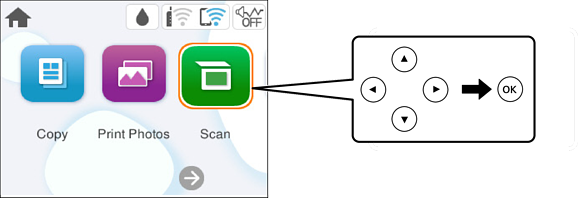
בחר מחשב.
בחר את המחשב שבו תרצה לשמור את התמונות הסרוקות.
 , ואז בחר מחשב אחר.
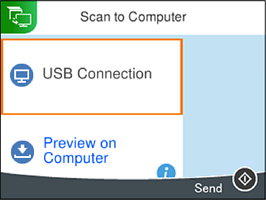
בחר  כדי לבחור כיצד לשמור את התמונה הסרוקה במחשב.
לחץ על הלחצן  .
.
בעת השימוש ב-Windows, או OS X El Capitan (10.11) או מאוחר יותר: Epson ScanSmart מתחילה לפעול באופן אוטומטי במחשב שלך והסריקה מתחילה.
עיין בעזרה של Epson ScanSmart למידע מפורט על פעולת התוכנה. לחץ עזרה במסך Epson ScanSmart כדי לפתוח את העזרה.
הגודל, הצבע והגבולות של התמונה הסרוקה לא יהיו בדיוק זהים למסמך המקור.