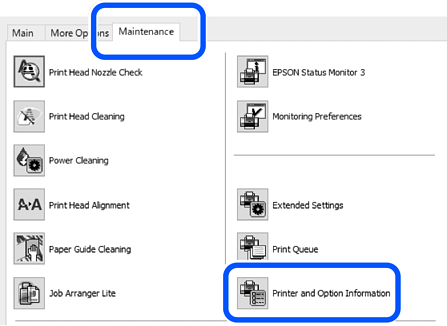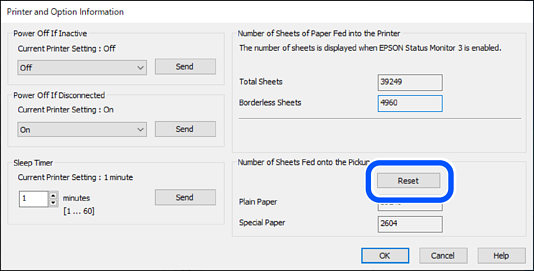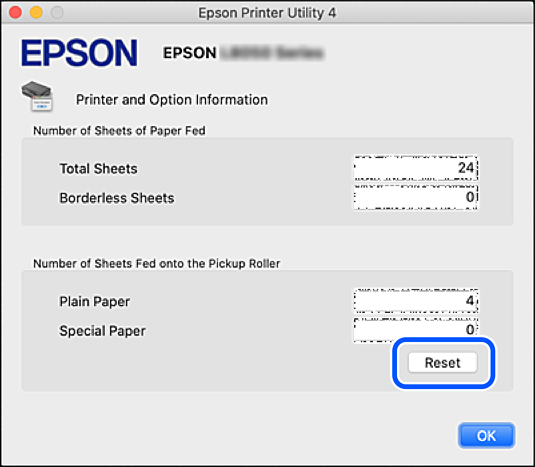
जब पिकअप रोलर को साफ करने के बाद भी कागज़ सही ढंग से लोड न हो, तो उसे बदल दें। पिकअप रोलर को बदलने के बाद फ़ीड किए जा चुके शीट्स की संख्या को रीसेट करें।
 आप वेब वीडियो मैन्युअल में कार्यविधि भी देख सकते हैं। निम्नलिखित वेबसाइट पर जाएँ।
प्रिंटर को बंद करने के लिए  बटन दबाएं।
पावर कॉर्ड का प्लग निकालें।
स्कैनर यूनिट खोलें।
आप निम्न चित्र में दर्शाए गए स्थान में पिकअप रोलर पा सकते हैं।
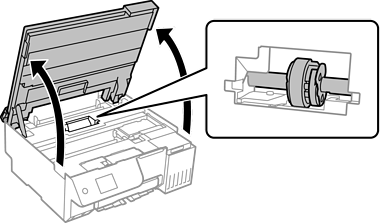
पिकअप रोलर को निकालें।
पिकअप रोलर के दाएँ हिस्से में मौजूद टैब को दबाएँ, उसे पीछे की तरफ सरकाएँ, और फिर उसे सीधे ऊपर की तरफ खींचें।
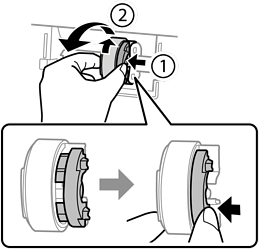
नए पिकअप रोलर को उसके पैकेज से निकालें।
पिकअप रोलर के रबर वाले हिस्से को ना छूएँ।
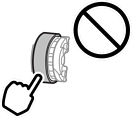
दाएँ मौजूद टैब को दबाएँ, और फिर नए पिकअप रोलर को लगाने के लिए बाहर निकले हिस्सों को छिद्रों के साथ संरेखित करें।
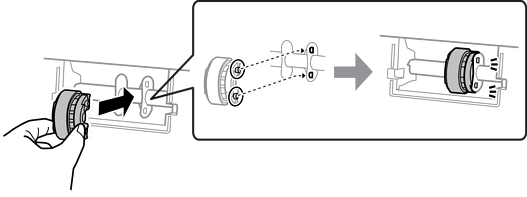
स्कैनर यूनिट बंद करें।
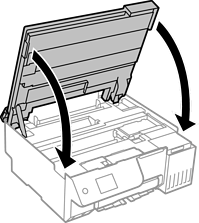
स्कैनर यूनिट को धीरे बंद होने और सावधानी के रूप में उंगलियों के फ़ंसने से रोकने के लिए डिज़ाइन किया गया है। यदि आपको थोड़ा भी प्रतिरोध महसूस हो तो बंद करके रखें।
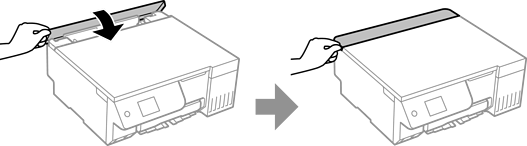
फ़ीडर गार्ड बंद करें।
पावर कॉर्ड से कनेक्ट करें।
प्रिंटर चालू करने के लिए बटन को दबाएँ।
कंप्यूटर पर प्रिंटर ड्राइवर पर जाएँ।
प्रिंटर ड्राइवर से रोलर काउंटर को रीसेट करें।