
आप मेमोरी डिवाइस पर संग्रहीत फोटो को PVC ID कार्ड पर प्रिंट करने के लिए चुन सकते हैं।
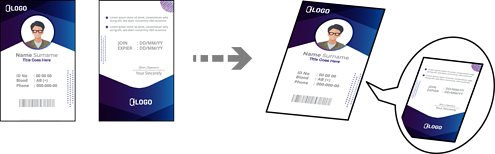
विभिन्न प्रिंट > पीवीसी आईडी कार्ड > पीवीसी आईडी कार्ड पर प्रिंट करें
PVC ID कार्ड पर प्रिंट करने से पहले, PVC ID कार्ड उपयोग करने संबंधित सावधानियाँ देखें।
जब प्रिंटर संचालित हो रहा हो, उस दौरान डिस्क/ID कार्ड ट्रे को अंदर नहीं करें। इससे प्रिंटर क्षतिग्रस्त हो सकता है।
डिस्क/ID कार्ड ट्रे को तब तक अंदर न डालें जब तक कि आपको ऐसा करने के लिए कहा ना जाए। नहीं तो, त्रुटि आती है और PVC ID कार्ड बाहर निकल जाता है।
एक PVC ID कार्ड को डिस्क/ID कार्ड ट्रे में इस तरह रखें कि प्रिंट किया जाने वाला हिस्सा ऊपर की तरफ हो। प्रिंट डेटा के अनुसार इसे डिस्क/ID कार्ड ट्रे पर स्लॉट 1 या 2 में या दोनों में रखें।
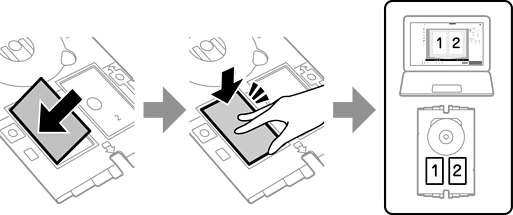
आपके वातावरण के आधार पर, हो सकता है कि आप स्लॉट 2 पर प्रिंट नहीं कर पाए।
ट्रे के PVC ID कार्ड वाले हिस्से को प्रिंटर की तरफ रखते हुए डिस्क/ID कार्ड ट्रे को अंदर करें। तब तक अंदर करें जब तक डिस्क/ID कार्ड ट्रे पर लगे चिह्न प्रिंटर के सामने वाले हिस्से से संरेखित न हो जाएँ।
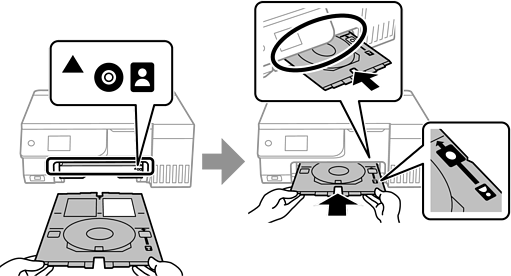
ट्रे को प्रिंटर में डालने पर आपको थोड़ा घर्षण महसूस हो सकता है। यह सामान्य है और उसे क्षैतिज रूप से डालना ज़ारी रखें।
प्रिंटिंग पूरी हो जाने के बाद जब डिस्क/ID कार्ड ट्रे स्वचालित रूप से इजेक्ट हो जाए, तो उसे बाहर खींचें और PVC ID कार्ड को निकाल दें।
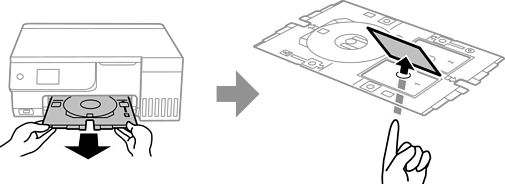
प्रिंटिंग पूरी होने पर, डिस्क/ID कार्ड ट्रे को बाहर निकालें। अगर आप ट्रे नहीं निकालते हैं और प्रिंटर को चालू या बंद करते हैं या हेड क्लीनिंग चलाते हैं, तो डिस्क/ID कार्ड ट्रे प्रिंट हेड से टकराएगी और इससे प्रिंटर में खराबी आ सकती है।
आप मार्जिन को 0 से 1 मिमी की वृद्धि में सेट कर सकते हैं।
PVC ID कार्ड प्रिंट होने के बाद आपने जो आकार सेट किया है वह इसके डिफ़ॉल्ट पर रीस्टोर हो जाता है। आप सेटिंग > प्रिंटर सेटिंग्स > पीवीसी आईडी कार्ड मार्जिन में डिफ़ॉल्ट में बदलाव कर सकते हैं।
टेस्ट प्रिंट करने के लिए, A4 कागज़ पर परीक्षण प्रिंट करें को चुनें और फिर पिछले कागज़ फ़ीडर में A4 सादा पेपर लोड करें। आप PVC ID कार्ड पर प्रिंट करने से पहले प्रिंटआउट छवि देख सकते हैं।
ट्रे को प्रिंटर में डालने पर आपको थोड़ा घर्षण महसूस हो सकता है। यह सामान्य है और उसे क्षैतिज रूप से डालना ज़ारी रखें।