
Anda dapat memilih foto yang disimpan di perangkat memori untuk dicetak di kartu ID PVC.

Berbagai cetakan > Kartu Identitas PVC > Cetak di Kartu Identitas PVC
Sebelum mencetak pada kartu ID PVC, lihat cara penanganan kartu ID PVC.
Jangan masukkan baki disk/kartu ID saat printer sedang beroperasi. Ini bisa menyebabkan kerusakan pada printer.
Jangan masukkan baki disk/kartu ID sebelum diperintahkan. Jika tidak, akan terjadi kesalahan dan kartu ID PVC akan dikeluarkan.
Letakkan kartu ID PVC di baki disk/kartu ID dengan sisi yang akan dicetak menghadap ke atas. Letakkan pada slot 1 atau 2 di baki disk/kartu ID atau di keduanya sesuai dengan data cetak.
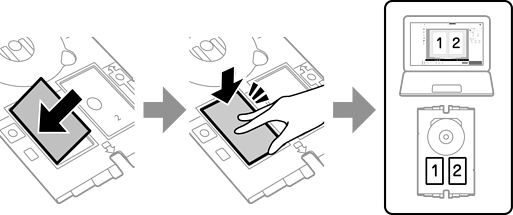
Tergantung lingkungan Anda, pencetakan di slot 2 mungkin tidak bisa dilakukan.
Masukkan baki disk/kartu ID dengan sisi kartu ID PVC di baki mengarah ke printer. Masukkan hingga tanda pada baki disk/kartu ID sejajar dengan bagian depan printer.
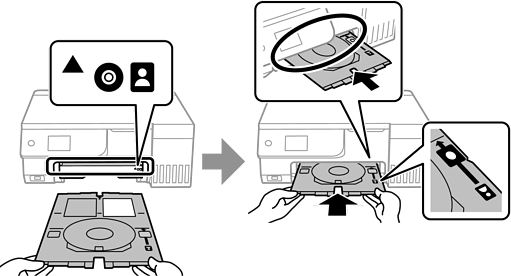
Anda mungkin merasakan sedikit gesekan ketika memasukkan baki ke dalam printer. Ini hal biasa dan Anda harus terus memasukkannya secara horizontal.
Saat baki disk/kartu ID dikeluarkan secara otomatis setelah pencetakan selesai, tarik baki keluar, lalu lepaskan kartu ID PVC.
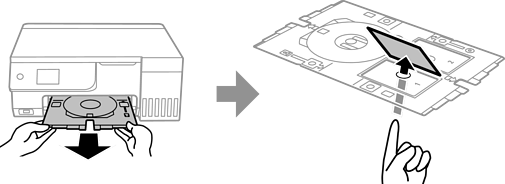
Setelah pencetakan selesai, lepaskan baki disk/kartu ID. Jika baki tidak dilepaskan sebelum Anda menyalakan atau mematikan printer, atau menjalankan pembersihan kepala cetak, baki disk/kartu ID akan membentur kepala cetak dan dapat menyebabkan kerusakan pada printer.
Anda dapat mengatur margin dengan kelipatan 0 sampai 1 mm.
Ukuran yang Anda tetapkan akan dikembalikan ke setelan default setelah mencetak kartu ID PVC. Anda dapat mengubah setelan default di Pengaturan > Pengaturan Printer > Margin Kartu Identitas PVC.
Untuk melakukan uji cetak, pilih Uji cetak pada kertas A4, lalu masukkan kertas polos berukuran A4 ke dalam umpan kertas belakang. Anda dapat memeriksa gambar hasil cetakan sebelum mencetak di kartu ID PVC.
Anda mungkin merasakan sedikit gesekan ketika memasukkan baki ke dalam printer. Ini hal biasa dan Anda harus terus memasukkannya secara horizontal.