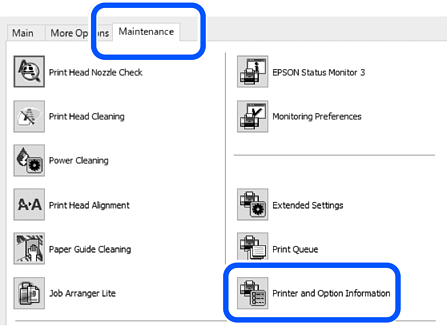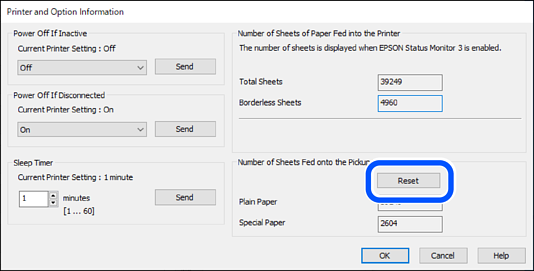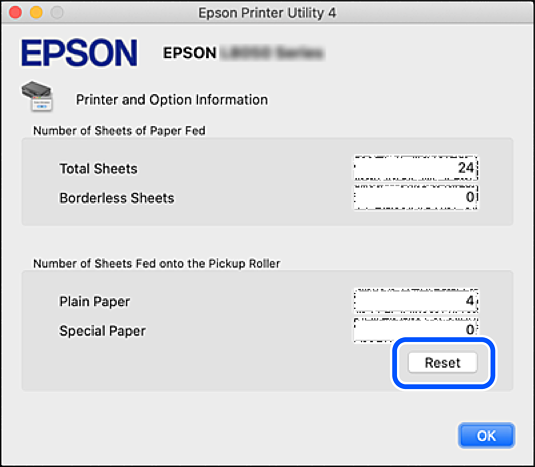
給紙ローラーを清掃しても正しく給紙されない場合は、給紙ローラーを交換します。給紙ローラーを交換したら、ローラーの給紙枚数を初期値に戻してください。
 操作手順はWeb動画マニュアルでも見ることができます。以下のURLからご覧ください。
 ボタンを押してプリンターの電源を切ります。
電源プラグをコンセントから抜きます。
スキャナーユニットを開けます。
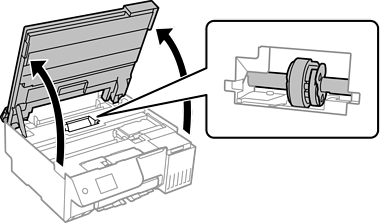
以下のイラストで示した場所に給紙ローラーがあります。
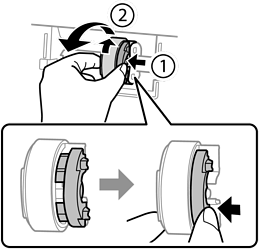
給紙ローラーを取り出します。
給紙ローラーの右側を押して後方にずらし、上方に引き出します。
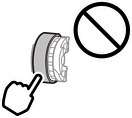
新しい給紙ローラーを箱から取り出します。
給紙ローラーのゴムの部分は触らないでください。
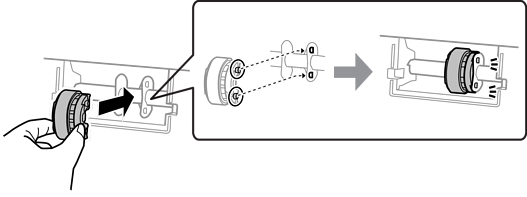
給紙ローラーの右側を押し、突起部と穴を合わせて取り付けます。
スキャナーユニットを閉めます。
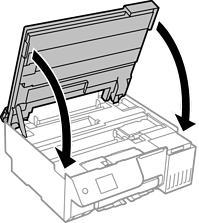
スキャナーユニットは、指などを挟まないようにゆっくりと動く設計になっています。抵抗感があってもそのまま閉めてください。
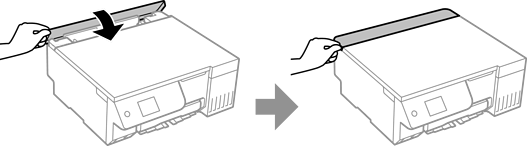
背⾯トレイカバーを閉めます。
電源プラグをコンセントに差し込みます。
ボタンを押してプリンターの電源を入れます。
コンピューターでプリンタードライバーの画面を表示します。
プリンタードライバーでローラーの給紙枚数を初期値に戻します。