プリンターの内部に異物が入っている可能性があります。以下の手順で取り除いてください。
 ボタンでプリンターの電源を切ります。
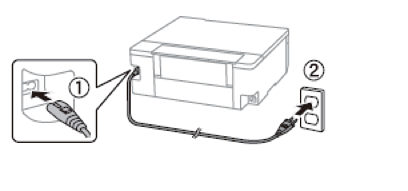
電源プラグをコンセントから抜いて、プリンターから電源コードを取り外します。
電源プラグは電源ランプの消灯時に抜いてください。点灯時に抜くと、プリントヘッドがホームポジション(待機位置)に戻らず、乾燥して印刷できなくなるおそれがあります。
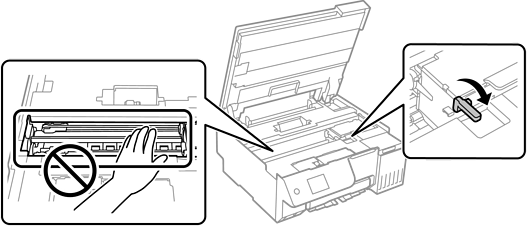
プリンター内部に異物が入っていないか、以下の箇所を確認してください。
異物を取り除く際に、図で示した箇所に触れないでください。プリンターが故障するおそれがあります。
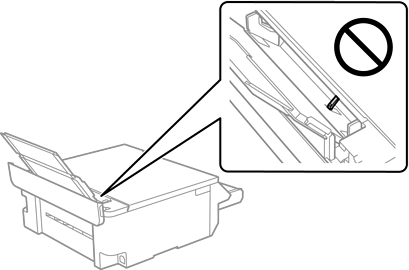
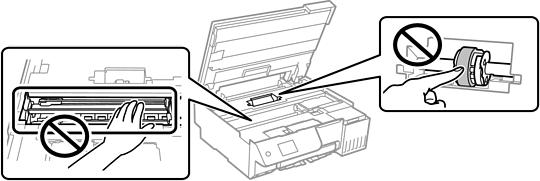
異物が確認できた場合は、ピンセットなどで取り除いてください。
異物を取り除くことができなかった場合は手順5に、取り除くことができた場合は手順9に進んでください。
輸送用ロックを輸送位置にしてください。
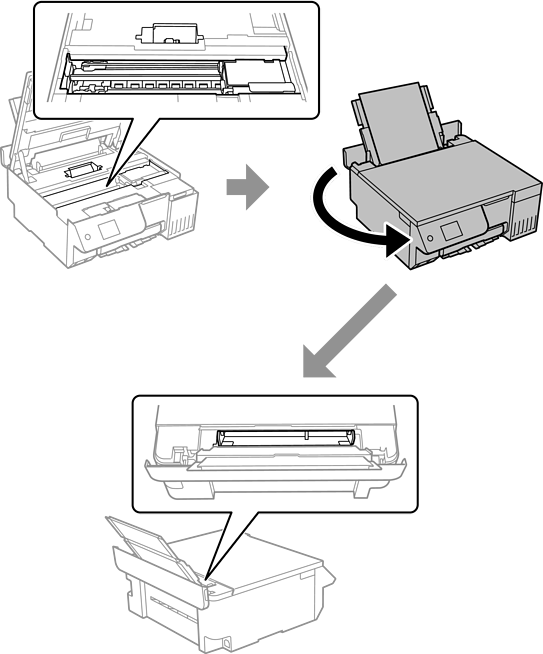
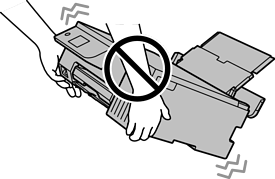
背面トレイを引き出したまま、プリンター前面の両端を持ち、プリンターを背面側に約45度傾けてください。
プリンターを傾ける際は、揺らさないようにしてください。インクが漏れたりプリンターが故障したりするおそれがあります。
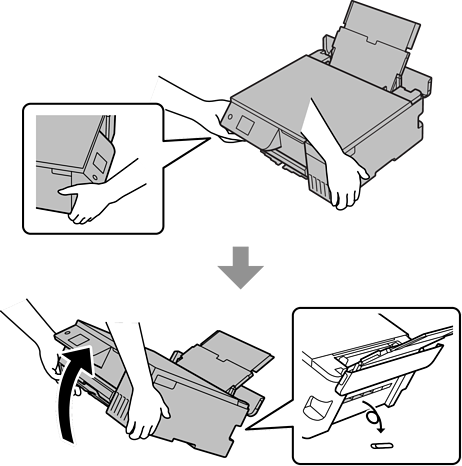
ゆっくりとプリンターを水平に戻したら、 背面トレイの隙間から異物を取り除くことができたか確認して下さい。
紙詰まりや用紙なしエラーが解決しない場合は、エプソンの修理窓口へお問い合わせください。
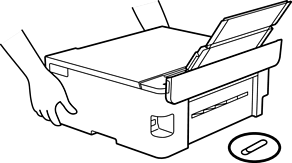
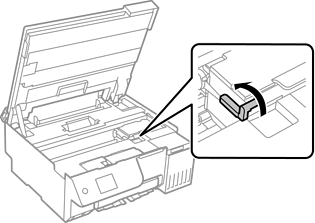
輸送用ロックを印刷位置にします。
電源コードを接続して電源プラグをコンセントに差し込み、プリンターの電源を入れます。