
外部メモリー内の写真を選んでPVC IDカードに直接印刷できます。
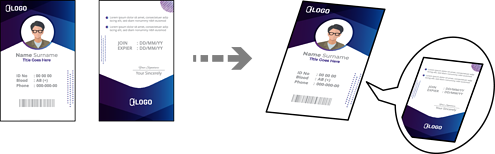
[いろいろ印刷]-[PVC IDカード]-[PVC IDカードに印刷する]
印刷前にPVC IDカード取り扱い上のご注意を確認してください。
プリンターの動作中にディスク/IDカードトレイをセットしないでください。プリンターが故障するおそれがあります。
ディスク挿入のメッセージが表示されるまでは、ディスク/IDカードトレイをセットしないでください。表示前にセットすると、エラーになってディスク/IDカードトレイが排出されます。
印刷する面を上にして、ディスク/IDカードトレイにディスクを載せます。印刷データに従って、ディスク/IDカードトレイのスロット1または2、またはその両方に置きます。
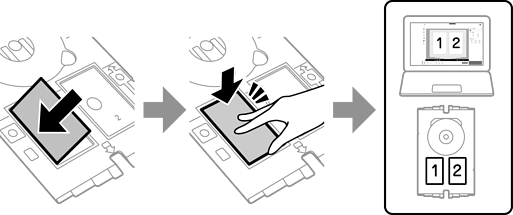
お使いの環境によっては、Slot2に印刷ができないことがあります。
トレイのPVC IDカード側をプリンター側に向けて、ディスク/IDカードトレイを挿入します。ディスク/IDカードトレイのマークがプリンターの正面に合うまで挿入します。
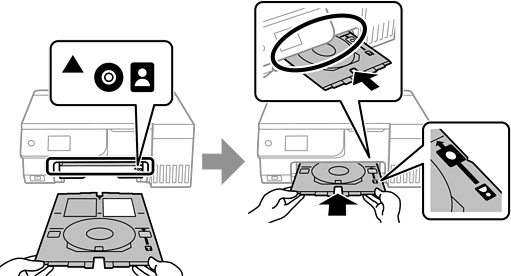
トレイを挿入するときに若干抵抗を感じることがありますが異常ではありません。そのまま水平に挿入してください。
印刷完了後、ディスク/IDカードトレイが自動で取り出されたとき、トレイを引き抜いてPVC IDカードを取り出してください。
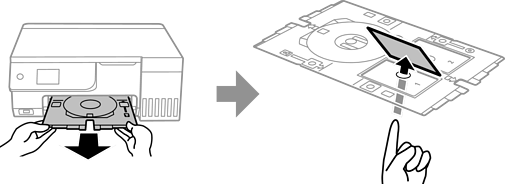
印刷完了後、ディスク/IDカードトレイを取り出してください。プリンターにセットした状態で、電源の「入」「切」や、プリントヘッドのクリーニングなどをすると、プリントヘッドとトレイ先端が接触して故障するおそれがあります。
余白は0-1mm単位で設定できます。
設定したサイズは、PVC IDカードの印刷後にデフォルトの設定に戻ります。[設定]-[プリンター設定]-[PVC IDカード印刷余白量]で初期値を変更できます。
試し印刷するときは、[A4普通紙に試し印刷する]を選択して、背面トレイにA4サイズの普通紙をセットします。PVC IDカードに印刷する前にイメージを確認できます。
トレイを挿入するときに若干抵抗を感じることがありますが異常ではありません。そのまま水平に挿入してください。