
Norėdami naudoti šią funkciją, įsitikinkite, kad jūsų kompiuteryje įdiegtos toliau nurodytos programos.
Epson ScanSmart (Windows, arba OS X El Capitan (10.11) ar naujesnė versija)
Epson Event Manager (OS X Yosemite (10.10)/OS X Mavericks (10.9.5))
Epson Scan 2 (programa, kurios reikia norint naudoti skaitytuvo funkciją)
Žr. toliau pateikus veiksmus ir patikrinkite įdiegtas programas.
Windows Server operacinėse sistemose šios funkcijos naudoti negalima.
Windows 11: spustelėkite paleisties mygtuką ir pasirinkite All apps > Epson Software aplanką > Epson ScanSmart, tada EPSON aplanką > Epson Scan 2.
Windows 10: spustelėkite pradžios mygtuką ir pasirinkite Epson Software aplanką > Epson ScanSmart ir EPSON aplanką > Epson Scan 2.
Windows 8.1/Windows 8: pagrindinio ieškos mygtuko lauke įveskite programos pavadinimą ir pasirinkite rodomą piktogramą.
Windows 7: spustelėkite pradžios mygtuką ir pasirinkite Visos programos. Tada pasirinkite Epson Software aplanką > Epson ScanSmart ir EPSON aplanką > Epson Scan 2.
„Mac OS“: pasirinkite Eiti > Programos > Epson Software.
Įdėkite originalus.
Valdymo skydelyje pasirinkite Nuskaityti.
Norėdami pasirinkti elementą, naudokitės mygtukais 


 , tada spauskite mygtuką OK.
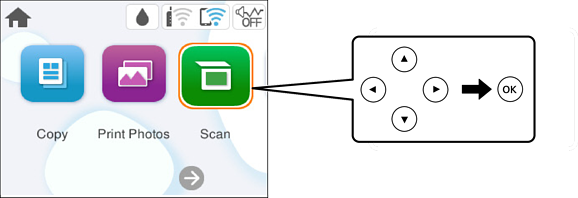
Pasirinkite Kompiuteris.
Pasirinkite kompiuterį, į kurį reikia įrašyti nuskaitytus vaizdus.
 , tuomet pasirinkite kitą kompiuterį.
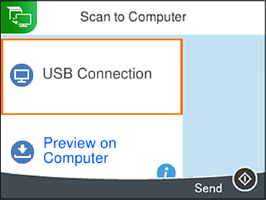
Pasirinkite  , norėdami pasirinkti, kaip išsaugoti nuskaitytus vaizdus į kompiuterį.
Paspauskite mygtuką  .
.
Jei naudojate „Windows“ arba „OS X El Capitan“ (10.11) ar naujesnę versiją: kompiuteryje automatiškai paleidžiama Epson ScanSmart ir prasideda nuskaitymas.
Išsamios informacijos, kaip naudoti programinę įrangą, žr. Epson ScanSmart žinyne. Jei norite atverti žinyną, Epson ScanSmart ekrane spustelėkite Žinynas.
Nuskaityto vaizdo spalva, dydis ir paraštės nebus tokie patys kaip originalo.