
Anda boleh memilih foto yang disimpan pada peranti memori untuk dicetak pada kad ID PVC.

Pelbagai cetakan > Kad ID PVC > Cetak pada Kad ID PVC
Sebelum mencetak pada kad ID PVC, lihat langkah berjaga-jaga semasa pengendalian kad ID PVC.
Jangan masukkan dulang cakera/kad ID semasa pencetak sedang beroperasi. Ini boleh merosakkan pencetak.
Jangan masukkan dulang cakera/kad ID sehingga anda diarahkan untuk berbuat demikian. Jika tidak, ralat berlaku dan kad ID PVC ditolak keluar.
Letakkan kad ID PVC dalam dulang cakera/kad ID dengan bahagian boleh dicetak menghadap ke atas. Letakkan ia di dalam slot 1 atau 2 pada dulang cakera/kad ID atau dalam kedua-duanya menurut data cetakan.
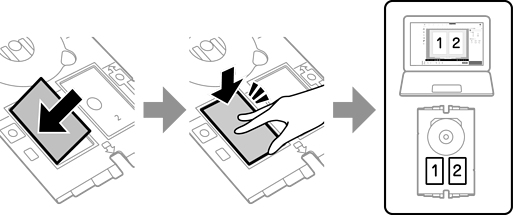
Bergantung pada persekitaran, anda mungkin tidak dapat mencetak ke slot 2.
Masukkan dulang cakera/kad ID dengan bahagian kad ID PVC pada dulang ke arah pencetak. Masukkan sehingga tanda pada dulang cakera/kad ID disejajarkan dengan bahagian depan pencetak.
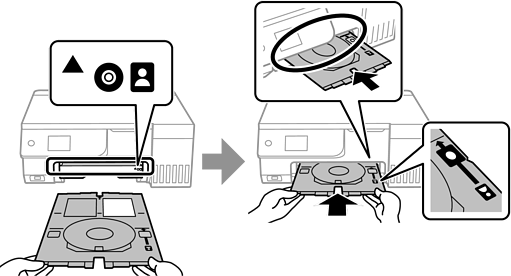
Anda mungkin merasa sedikit geseran ketika menyisipkan dulang ke dalam pencetak. Ini adalah normal dan anda harus terus menyisipnya secara mendatar.
Apabila dulang cakera/kad ID ditolak keluar secara automatik selepas cetakan selesai, tarik ia keluar dan keluarkan kad ID PVC.
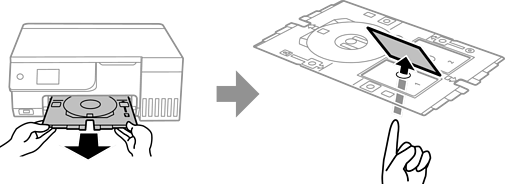
Apabila pencetakan selesai, keluarkan dulang cakera/kad ID. Jika anda tidak mengeluarkan dulang dan menghidupkan atau mematikan pencetak atau menjalankan pembersihan kepala, dulang cakera/kad ID akan melanggar kepala cetak dan boleh menyebabkan kerosakan kepada pencetak.
Anda boleh menetapkan margin dalam kenaikan 0 hingga 1 mm.
Saiz yang anda tetapkan dipulihkan kepada lalainya selepas mencetak kad ID PVC. Anda boleh menukar nilai lalai dalam Tetapan > Tetapan Pencetak > Margin Kad ID PVC.
Untuk membuat cetakan ujian, pilih Cetakan ujian pada kertas A4 dan kemudian muatkan kertas biasa bersaiz A4 dalam penyuap kertas belakang. Anda boleh menyemak imej cetakan sebelum mencetak pada kad ID PVC.
Anda mungkin merasa sedikit geseran ketika menyisipkan dulang ke dalam pencetak. Ini adalah normal dan anda harus terus menyisipnya secara mendatar.