
Du kan velge bilder som ligger på en minneenhet for å skrive dem ut på en disketikett.

Ulike utskrifter > Disc label/CD-boks > Skriv ut på disc labelen
Se forholdsreglene for håndtering av disken før du skriver ut på en disk.
Du må ikke sette inn disk-/ID-kortskuffen mens skriveren er i bruk. Dette kan skade skriveren.
Start utskriften, og sett inn skuffen for disk-/ID-kort når du blir bedt om det. Ellers kan det oppstå feil og disken løses ut.
Når du skriver på eller kopierer en disk, vises instruksjonene på kontrollpanelet og informerer deg om når du skal legge inn disken. Følg instruksjonene på skjermen.
Legg en disk på skuffen for disk-/ID-kort med den utskrivbare siden vendt opp. Trykk på midten av disken for å feste den sikkert på skuffen for disk-/ID-kort. Ellers kan disken falle av skuffen. Snu skuffen for å se at disken sitter godt i skuffen.
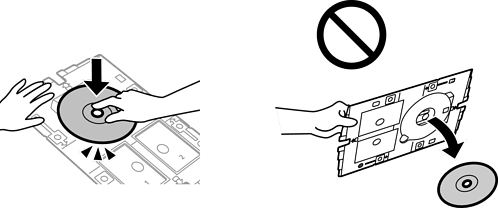
Sørg for at du tar ut skuffen for disk-/ID-kort etter at utskrift er ferdig. Hvis du lar være å ta ut skuffen og så slår skriveren på eller av, eller du utfører hoderengjøring, vil skuffen for disk-/ID-kort treffe skriverhodet slik at skriveren ikke fungerer.
Når du endrer ytre og indre diameter, velger du  øverst til høyre på skjermen, og velger deretter Disc label indre/ytre. Angi ytre og indre diameter med - og +-knappene, og velg deretter OK. Du kan også angi diameteren ved å velge verdien i rammen og bruke talltastaturet på skjermen.
Du kan angi 114 til 120 mm som ytre diameter og 18 til 46 mm som indre diameter i trinn på 1 mm.
Den indre diameteren og den ytre diameteren du angir, gjenopprettes til standardene etter utskrift av disketiketten. Du kan endre standardene i Innst. > Skriverinnstillinger > Disc label indre/ytre.
Du føler muligens litt friksjon når du setter skuffen inn i skriveren. Dette normalt, og du skal fortsette å sette den inn horisontalt.