
Du kan velge bilder som ligger på en minneenhet for å skrive dem ut på et PVC-ID-kort.
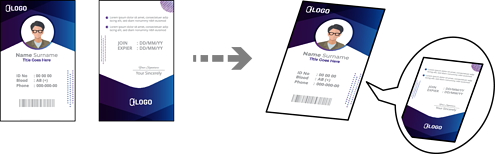
Ulike utskrifter > PVC ID-kort > Skrive ut på et PVC-ID-kort
Se forholdsreglene for håndtering av PVC-ID-kortet før du skriver ut på et PVC-ID-kort.
Du må ikke sette inn disk-/ID-kortskuffen mens skriveren er i bruk. Dette kan skade skriveren.
Du skal ikke sette inn skuffen for disk-/ID-kort før du blir bedt om det. Ellers kan det oppstå feil og PVC-ID-kortet løses ut.
Legg PVC-ID-kortet i disk-/ID-kortskuffen med utskriftssiden vendt opp. Legg den i spor 1 eller 2 på disk-/ID-kortskuffen eller i begge i henhold til utskriftsdataene.
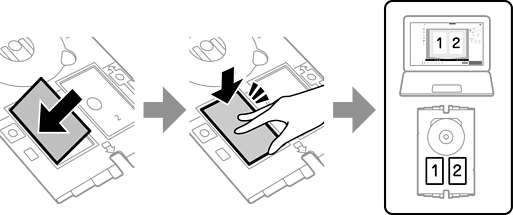
Avhengig av miljøet, kan du kanskje ikke skrive ut i spor 2.
Sett inn disk-/ID-kortskuffen med PVC-ID-kortsiden av skuffen vendt mot skriveren. Sett inn til merkene på disk-/ID-kortskuffen er på linje med forsiden av skriveren.
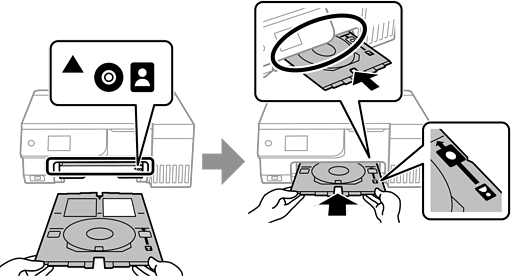
Du føler muligens litt friksjon når du setter skuffen inn i skriveren. Dette normalt, og du skal fortsette å sette den inn horisontalt.
Når disk-/ID-kortskuffen automatisk mates ut etter at utskriften er fullført, trekker du den ut og fjerner PVC-ID-kortet.
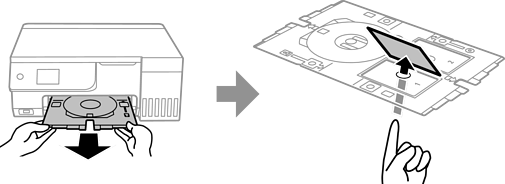
Ta ut skuffen for disk-/ID-kort når utskriften er ferdig. Hvis du lar være å ta ut skuffen og så slår skriveren på eller av, eller du utfører hoderengjøring, vil skuffen for disk-/ID-kort treffe skriverhodet slik at skriveren ikke fungerer.
Du kan stille inn margen i trinn på 0 til 1 mm.
Størrelsen du angir gjenopprettes til standardverdiene etter at PVC-ID-kortet er ferdigtrykt. Du kan endre standardene i Innst. > Skriverinnstillinger > Marginer for PVC ID-kort.
Vil du ta en testutskrift, velger du Testutskrift på A4-papir og legger vanlig papir i A4-størrelse i den bakre papirmateren. Du kan kontrollere utskriftsbildet før du skriver ut på et PVC-ID-kort.
Du føler muligens litt friksjon når du setter skuffen inn i skriveren. Dette normalt, og du skal fortsette å sette den inn horisontalt.