
Ak chcete použiť túto funkciu, uistite sa, či sú v počítači nainštalované nasledujúce aplikácie.
Epson ScanSmart (Windows alebo OS X El Capitan (10.11) alebo novší)
Epson Event Manager (OS X Yosemite (10.10)/OS X Mavericks (10.9.5))
Epson Scan 2 (aplikácia potrebná na používanie funkcie skenera)
Podľa nasledujúceho postupu skontrolujte nainštalované aplikácie.
V prípade operačného systému Windows Server túto funkciu nesmiete použiť.
Windows 11: kliknite na tlačidlo Štart a skontrolujte priečinok All apps > Epson Software > Epson ScanSmart a priečinok EPSON > Epson Scan 2.
Windows 10: kliknite na tlačidlo Štart a skontrolujte priečinok Epson Software > Epson ScanSmart a priečinok EPSON > Epson Scan 2.
Windows 8.1/Windows 8: zadajte názov aplikácie do kľúčového tlačidla Vyhľadávanie a skontrolujte zobrazenú ikonu.
Windows 7: kliknite na tlačidlo Štart a vyberte položku Všetky programy. Potom skontrolujte priečinok Epson Software > Epson ScanSmart a priečinok EPSON > Epson Scan 2.
Mac OS: prejdite do ponuky Prejsť > Aplikácie > Epson Software.
Vložte originály.
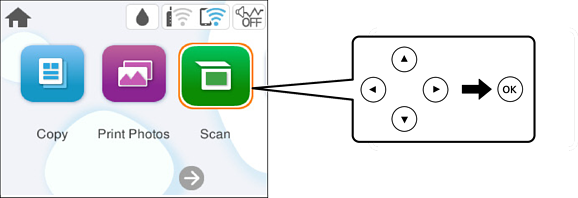
Na ovládacom paneli vyberte položku Skenov..
Ak chcete vybrať položku, použite tlačidlá 


 a potom stlačte tlačidlo OK.
Vyberte možnosť Počítač.
Vyberte počítač, do ktorého chcete uložiť naskenované obrázky.
 a potom vyberte iný počítač.

Pomocou  zvolíte, ako chcete naskenovaný obraz uložiť do počítača.
Stlačte tlačidlo  .
.
Pri používaní systému Windows alebo systému OS X El Capitan (10.11) alebo novšieho: aplikácia Epson ScanSmart sa automaticky spustí v počítači a spustí sa skenovanie.
Podrobnosti o používaní softvéru nájdete v Pomocníkovi k programu Epson ScanSmart. Kliknutím na tlačidlo Pomocník na obrazovke aplikácie Epson ScanSmart otvoríte Pomocníka.
Farba, veľkosť a okraje naskenovaného obrazu nebudú presne rovnaké ako originál.