Unutar štampača mogu biti strani predmeti. Pratite sledeće korake da biste ih uklonili.
Isključite štampač pritiskom na dugme  .
.
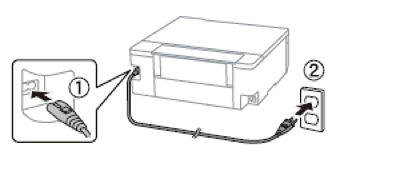
Isključite kabl za napajanje iz utičnice, a zatim ga odvojite od štampača.
Isključite kabl za napajanje kada je lampica indikatora isključena. U suprotnom, glava za štampanje se neće vratiti u početni položaj što će izazvati sušenje mastila, a štampanje može postati nemoguće.
Proverite sledeće stavke da biste bili sigurni da u štampaču nema stranih predmeta.
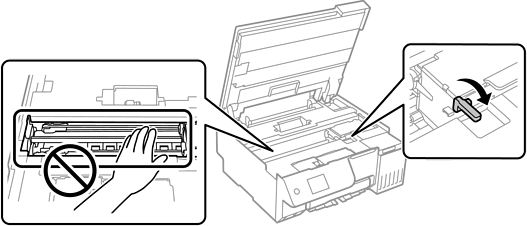
Vodite računa da ne dodirnete tačke prikazane na sledećoj ilustraciji prilikom uklanjanja stranih predmeta, inače se štampač može oštetiti.
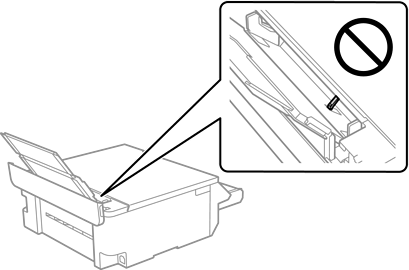
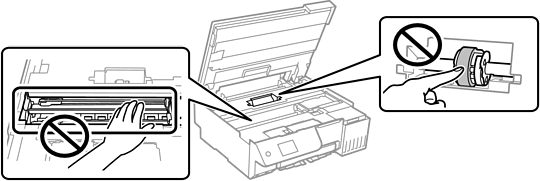
Ako pronađete strane predmete, uklonite ih pincetom.
Ako niste mogli da uklonite strane predmete, idite na korak 5, a ako ste mogli da ih uklonite, idite na korak 9.
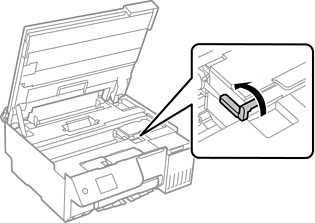
Postavite transportnu bravicu u zaključan položaj (Transport).
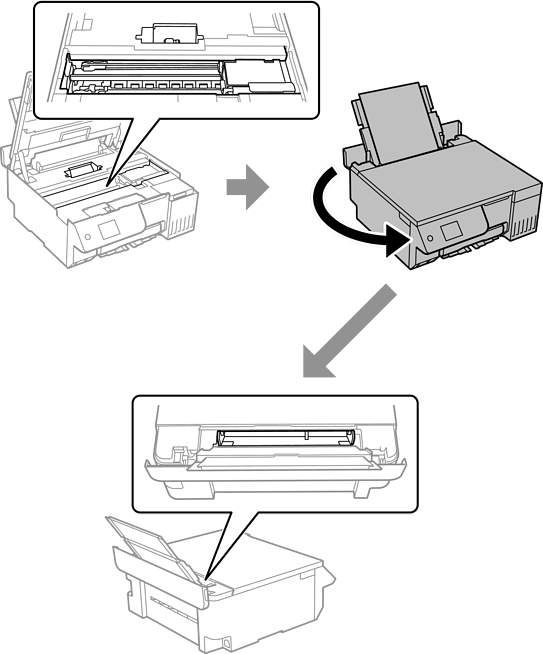
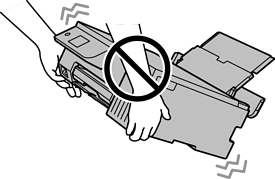
Kada je zadnji mehanizam za uvlačenje papira izvučen, držite obe strane prednje strane štampača i nagnite štampač približno 45 stepeni unazad.
Kada naginjete štampač, vodite računa da ga ne tresete, u suprotnom to može dovesti do curenja mastila ili se štampač može oštetiti.
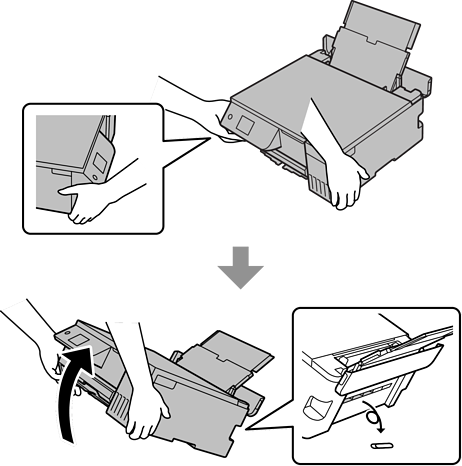
Nakon što polako vratite štampač u horizontalni položaj, proverite da li su strani predmeti uklonjeni iz otvora zadnjeg mehanizma za uvlačenje papira.
Ako se i dalje pojavljuje greška zaglavljenog papira ili nestanka papira, obratite se podršci kompanije Epson.
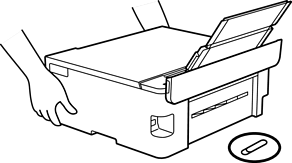
Postavite transportnu bravicu u otključan položaj (Štampanje).
Povežite kabl za napajanje, a zatim uključite štampač.