
คุณสามารถถ่ายสำเนาฉลากแผ่นดิสก์ หรือต้นฉบับรูปแบบสี่เหลี่ยม เช่น รูปถ่ายลงบนฉลากแผ่นดิสก์ได้

พิมพ์หลายครั้ง > Disc label/กล่องใส่ดิสก์ > คัดลอกไปยัง Disc label
ก่อนทำการพิมพ์บนแผ่นดิสก์ ให้ดูข้อควรระวังในการจัดการกับแผ่นดิสก์
อย่าเสียบถาดดิสก์/บัตรประจำตัวเข้าไปในขณะที่เครื่องพิมพ์กำลังทำงาน นั่นอาจทำความเสียหายให้แก่เครื่องพิมพ์ได้
อย่าเสียบถาดแผ่นดิสก์/บัตรประจำตัวเข้าไปจนกว่าคุณได้รับคำแนะนำให้กระทำดังกล่าว มิฉะนั้น จะมีข้อผิดพลาดเกิดขึ้นและแผ่นดิสก์ถูกดันออก
วางแผ่นดิสก์ลงบนถาดดิสก์/บัตรประจำตัวโดยให้ด้านที่สามารถพิมพ์ได้หันหน้าขึ้นมา กดที่ตรงกลางของแผ่นดิสก์เพื่อยึดไว้บนถาดแผ่นดิสก์/บัตรประจำตัว มิฉะนั้น แผ่นดิสก์อาจหล่นออกจากถาดได้ พลิกถาดเพื่อตรวจสอบดูว่าแผ่นดิสก์วางตำแหน่งอย่างมั่นคงในถาด
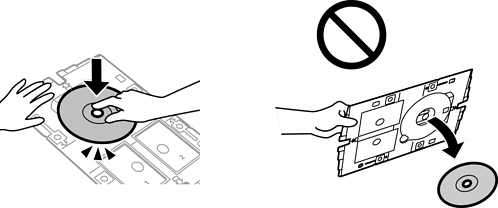
หลังจากการพิมพ์เสร็จสิ้น ตรวจให้แน่ใจว่าได้นำถาดดิสก์/บัตรประจำตัวออกมาแล้ว หากคุณไม่ได้นำถาดออกมา แล้วเปิดหรือปิดเครื่องพิมพ์ หรือเรียกใช้การทำความสะอาดหัวพิมพ์ ถาดแผ่นดิสก์จะชนกันหัวพิมพ์และาออจทำให้เครื่องพิมพ์ทำงานผิดปกติได้
คุณสามารถตั้งค่าที่ 114 ถึง 120 มม. เป็นเส้นผ่านศูนย์กลางภายนอก และ 18 ถึง 46 มม. เป็นเส้นผ่านศูนย์กลางภายในโดยเพิ่มทีละ 1 มม
เส้นผ่านศูนย์กลางภายนอกและเส้นผ่านศูนย์กลางภายในที่คุณตั้งค่าจะถูกกู้คืนค่าเริ่มต้นหลังจากพิมพ์ฉลากของดิสก์ คุณจะต้องตั้งค่าเส้นผ่านศูนย์กลางเหล่านี้ทุกครั้งที่คุณพิมพ์
ในการพิมพ์ทดสอบ ให้เลือก ทดสอบการพิมพ์บนกระดาษ A4 210 x 297 มม. จากนั้นใส่กระดาษธรรมดา A4 เข้าไปในตัวป้อนกระดาษด้านหลัง คุณสามารถตรวจสอบภาพที่พิมพ์ออกมาก่อนทำการพิมพ์บนฉลากแผ่นดิสก์
คุณอาจรู้สึกถึงแรงเสียดทานเล็กน้อยขณะใส่ถาดเข้าไปในเครื่องพิมพ์ ลักษณะดังกล่าวเป็นสิ่งปกติ และคุณควรใส่เข้าไปต่อในแนวนอน
เลือกที่  เพื่อดูภาพที่สแกนได้ คุณสามารถปรับตำแหน่งการพิมพ์บนหน้าจอภาพตัวอย่างได้