
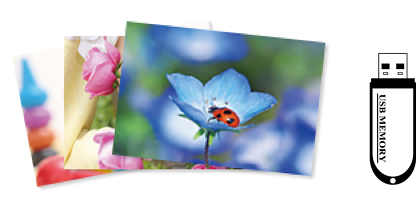
Yazıcıya kağıt yükleyin.
Bellek aygıtını yazıcının harici arayüz USB bağlantı noktasına takın.
Kılavuz İşlevler içinde Otomatik Seçim Modu açılırsa bir mesaj görüntülenir. Mesajı kontrol edin ve işlev dizinine öğesini seçin.
Kontrol panelinde Fotoğrafları Yazdır öğesini seçin.
Yazdır öğesini seçin.
Fotoğraf yükleme işleminin tamamlandığını söyleyen bir mesaj görüntülendiğinde Tamam öğesini seçin.
Küçük resim görünümünde görüntülenen ekrandan yazdırmak için bir fotoğraf seçin.
Seçili fotoğrafta bir onay işareti ve yazdırma sayısı (başlangıçta 1) bulunur.
Fotoğraf Seç Menüsü görüntülemek için ekranın sağ üstündeki  öğesini seçin. Göz at kullanarak bir tarih belirtirseniz yalnızca belirtilen tarihteki fotoğraflar görüntülenir.
Baskı sayısını değiştirmek için Tekli Görünüm öğesini seçin ve sonra - veya + öğesini kullanın. Simgeler görüntülenmiyorsa ekranda herhangi bir yere dokunun.
Tekli Görünüm öğesini seçin ve sonra gerekirse fotoğrafı düzenlemek için  öğesini seçin.
İleri öğesini seçin, Temel Ayarlar sekmesinde ayarları yapın ve sonra kopya sayısını ayarlayın.
Gelişmiş Ayarlar sekmesini seçin ve sonra ayarları gerektiği gibi değiştirin.
Temel Ayarlar sekmesini seçin ve ardından,  öğesine basın.
Yazdırmanın tamamlandığını onaylayın ve ardından Kapat öğesini seçin.
Şeritler, beklenmedik renkler veya bulanık resimler gibi yazdırma kalitesi sorunları fark ederseniz çözümleri görmek için Sorun Giderme öğesini seçin.