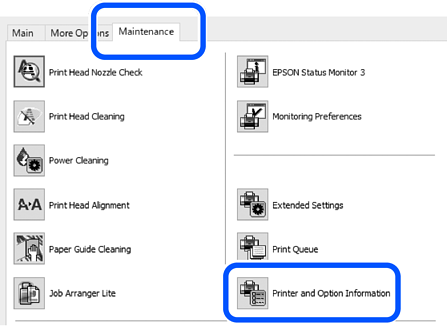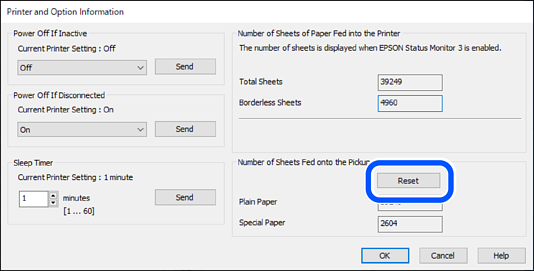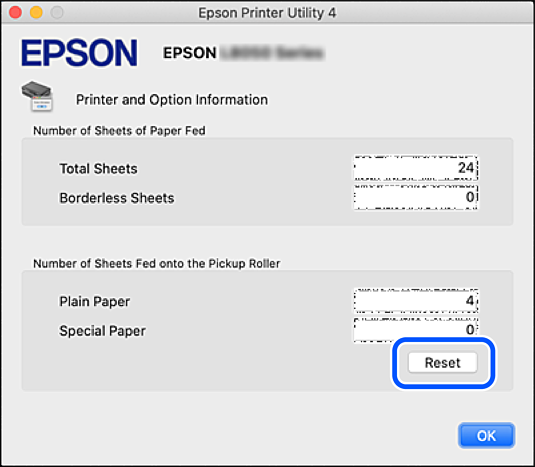
Toplama rulosu temizlenmiş olmasına rağmen kağıt doğru şekilde yüklenmediğinde değiştirin. Toplama rulosunu değiştirdikten sonra besleme rulosuna beslenen yaprak sayısını sıfırlayın.
 İşlemi Web Video Kılavuzları kısmından da izleyebilirsiniz. Aşağıdaki web sitesine erişin.
Yazıcıyı kapatmak için  düğmesine basın.
Güç kablosunu çıkarın.
Tarayıcı birimini açın.
Toplama rulosunu aşağıdaki resimde gösterilen konumda bulabilirsiniz.
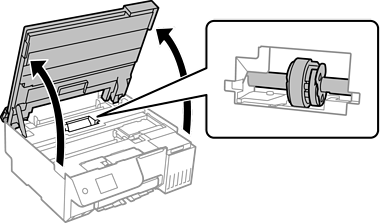
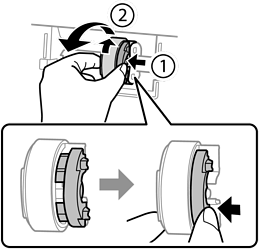
Toplama rulosunu çıkarın.
Toplama rulosunun sağ tarafındaki tırnağa bastırın, geriye doğru kaydırın ve ardından dümdüz yukarı çekin.
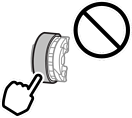
Yeni toplama rulosunu ambalajından çıkarın.
Toplama rulosundaki lastik parçaya dokunmayın.
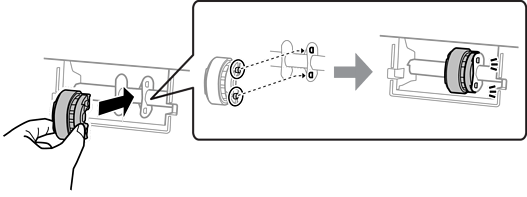
Sağ taraftaki tırnağa bastırın ve çıkıntılı parçaları deliklerle hizalayıp yeni toplama rulosunu takın.
Tarayıcı birimini kapatın.
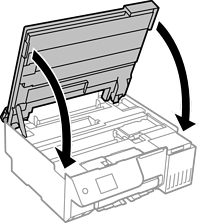
Tarayıcı birimi parmakları sıkıştırmaya karşı bir önlem olarak yavaşça kapanmak ve biraz direnç sağlamak üzere tasarlanmıştır. Biraz direnç hissetseniz bile kapatmaya devam edin.
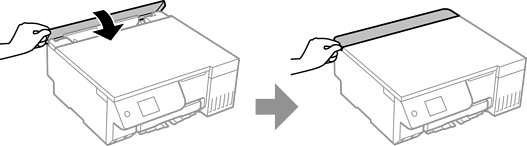
Besleyici korumasını kapatın.
Güç kablosunu bağlayın.
Yazıcıyı açmak için düğmesine basın.
Bilgisayarda yazıcı sürücüsüne erişin.
Makara sayacını yazıcı sürücüsünden sıfırlayın.