
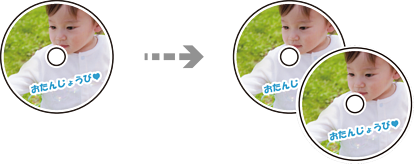
Можна копіювати етикетку диска або квадратний оригінал, наприклад фотографію, на етикетку диска.
Різні принти > Disc label/футляр для диска > Копіювати у Disc label
Перш ніж друкувати на диск передивіться застереження щодо користування диском.
Не вставляйте лоток для дисків/ідентифікаційних карт під час роботи принтера. Це може пошкодити принтер.
Не вставляйте лоток для дисків/ідентифікаційних карт у принтер, доки вам не запропонують це зробити. Інакше може статися помилка й диск буде виштовхнуто.
Покладіть диск у лоток для дисків/ідентифікаційних карт друкованою стороною догори. Натисніть на центр диска, щоб надійно зафіксувати його в лотку для дисків/ідентифікаційних карт. Інакше, диск може випасти з лотка. Переверніть лоток, щоб перевірити, чи диск добре закріплено в лотку.
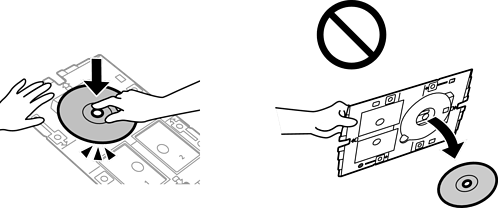
Після завершення друку обов’язково вийміть лоток для дисків/ідентифікаційних карт. Якщо не витягнути лоток та увімкнути й вимкнути принтер, або запустити очищення друкувальної головки, лоток для дисків/ідентифікаційних карт вдарить друкувальну головку, що може призвести до несправної роботи принтера.
Можна встановити зовнішній діаметр від 114 до 120 мм і внутрішній діаметр від 18 до 46 мм із кроком 1 мм.
Встановлені зовнішній і внутрішній діаметр буде відновлено після друку етикетки диска. Ці діаметри потрібно налаштовувати для кожного друку.
Щоб зробити пробний друк, виберіть Тест-друк на папері А4, а тоді завантажте папір формату A4 у задню подачу паперу. Перш ніж друкувати зображення на етикетці диска, його можна перевірити.
Під час вставлення лотка у принтер, ви зможете відчути невелике тертя. Це нормальне явище, тому продовжуйте вставляти лоток горизонтально.
Виберіть елемент  , щоб переглянути скановане зображення. Ви можете змінити положення на екрані попереднього перегляду.