
Можна вибрати фотографії, що зберігаються на пристрої пам’яті, і надрукувати їх на етикетці диска.

Різні принти > Disc label/футляр для диска > Друкувати на Disc label
Перш ніж друкувати на диск передивіться застереження щодо користування диском.
Не вставляйте лоток для дисків/ідентифікаційних карт під час роботи принтера. Це може пошкодити принтер.
Запустіть друк і вставте лоток для дисків/ідентифікаційних карт у принтер, коли вам запропонують це зробити. Інакше може статися помилка й диск буде виштовхнуто.
Під час друку або копіювання на диску, на панелі керування відображаються вказівки, де повідомляється, коли завантажувати диск. Дотримуйтеся інструкцій на екрані.
Покладіть диск у лоток для дисків/ідентифікаційних карт друкованою стороною догори. Натисніть на центр диска, щоб надійно зафіксувати його в лотку для дисків/ідентифікаційних карт. Інакше, диск може випасти з лотка. Переверніть лоток, щоб перевірити, чи диск добре закріплено в лотку.
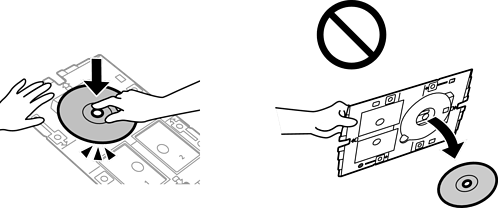
Після завершення друку обов’язково вийміть лоток для дисків/ідентифікаційних карт. Якщо не витягнути лоток та увімкнути й вимкнути принтер, або запустити очищення друкувальної головки, лоток для дисків/ідентифікаційних карт вдарить друкувальну головку, що може призвести до несправної роботи принтера.
Після зміни зовнішнього та внутрішнього діаметрів, виберіть  у верхньому правому куті екрана, після чого виберіть Внутрішня/зовнішня Disc label. Укажіть зовнішній та внутрішній діаметр за допомогою кнопок - +, після чого виберіть ОК. Діаметр можна також вказати, вибравши значення в рамці та використавши екранну клавіатуру.
Можна встановити зовнішній діаметр від 114 до 120 мм і внутрішній діаметр від 18 до 46 мм із кроком 1 мм.
Встановлені внутрішній і зовнішній діаметри буде відновлено після друку етикетки диска. Значення за замовчуванням можна змінити в Налаш. > Налаштування принтера > Внутрішня/зовнішня Disc label.
Під час вставлення лотка у принтер, ви зможете відчути невелике тертя. Це нормальне явище, тому продовжуйте вставляти лоток горизонтально.