
Når du vil bruge denne funktion, skal du sørge for, at følgende programmer er installeret på din computer.
Epson ScanSmart (Windows 7 eller senere, eller OS X El Capitan eller senere)
Epson Event Manager (Windows Vista/Windows XP eller OS X Yosemite/OS X Mavericks/OS X Mountain Lion/Mac OS X v10.7.x/Mac OS X v10.6.8)
Epson Scan 2 (program påkrævet for at bruge scanningsfunktionen)
Se følgende for at kontrollere installerede programmer.
Windows 10: klik på startknappen, og kontroller mappen Epson Software > Epson ScanSmart og mappen EPSON > Epson Scan 2.
Windows 8.1/Windows 8: indtast programnavnet i søgeamuletten, og vælg så det viste ikon.
Windows 7: klik på startknappen, og vælg derefter Alle programmer. Derefter skal du klikke på mappen Epson Software > Epson ScanSmart og mappen EPSON > Epson Scan 2.
Windows Vista/Windows XP: klik på startknappen, og vælg derefter Alle programmer eller Programmer. Derefter skal du klikke på mappen Epson Software > Epson Event Manager og mappen EPSON > Epson Scan 2.
Mac OS: vælg Gå > Programmer > Epson Software.
Placer originalerne.
Vælg Scan på kontrolpanelet.
Vælg Computer.
Vælg en computer, hvorpå det scannede billede skal gemmes.
 , og derefter vælge en anden computer.
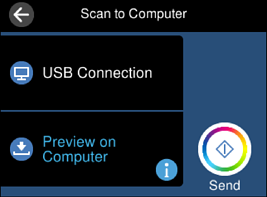
Vælg  for at vælge, hvordan du vil gemme det scannede billede til computeren.
Tryk på  .
.
Hvis du bruger Windows 7 eller senere, eller OS X El Capitan eller senere: starter Epson ScanSmart automatisk på din computer, og scanning starter.
Se Epson ScanSmart for hjælp til detaljerede oplysninger om brug af softwaren. Klik på Hjælp på skærmen Epson ScanSmart for at åbne hjælpen.
Det scannede billede vil ikke være præcis den samme farve, størrelse og kant som den oprindelige.