

Du kan vælge fotos, der er gemt på et hukommelsesenhed, til udskrivning på en cd/dvd-mærkat.
Før du udskriver på cd'en/dvd'en, skal du se forholdsreglerne for håndtering af cd/dvd.
Før ikke cd/dvd-bakken ind, mens printeren er i drift. Det kan beskadige printeren.
Indsæt en hukommelsesenhed i porten til SD-kort eller USB-porten til ekstern grænseflade på printeren.
Vælg Forskellige udskrifter på kontrolpanelet.
Vælg Kopier til CD/DVD > Udskriv på CD/DVD.
Vælg layoutet.
CD / DVD 1-op, CD / DVD 4-op, og CD/DVD-varianter er tilgængelige.
Når du ændrer ydre og indre diameter, skal du vælge  øverst til højre på skærmen og derefter vælge CD indre/ydre. Indstil den udvendige og indvendige parameter vha.
 , og vælg derefter OK. Du kan også indstille diameteren ved at vælge værdien i rammen og bruge tastaturet på skærmen.
Du kan indstille 114 til 120 mm som den udvendige diameter, og 18 til 46 mm som den indvendige diameter i trin af 1 mm.
Den indre og den ydre diameter, du indstiller, gendannes til deres standardindstillinger, når du har udskrevet diskmærkaten. Du kan ændre standardindstillingerne i Indstillinger > Printerindstillinger > CD indre/ydre.
Når en meddelelse fortæller dig, at indlæsningen af fotos er fuldført, skal du vælge OK.
Gør et af følgende.
 , vælg et foto, og vælg derefter Udfør. Vælg Næste, og gå herefter til trin 9.
Vælg , vælg det foto, du vil udskrive, på fotoskærmen, og vælg derefter Udfør.
Vælg Enkelt visning, og vælg derefter  for at redigere fotoet efter behov.
Gentag trin 7, indtil alle fotos er placeret, og vælg derefter Næste.
Vælg CD/DVD på fanen Grundindstillinger.
Menuindstillinger for papir og udskriftsindstillinger
Ved testudskrivning skal du vælge som prøve og derefter lægge almindeligt A4-papir i papirkassette 2. Du kan kontrollere udskrivningsbilledet før udskrivning på en cd/dvd-mærkat.
Vælg Sådan, og indlæs en cd/dvd ud fra vejledningen.
Placer en CD-/DVD i CD-/DVD-skuffen med den side, der kan udskrives på, vendt opad. Tryk på midten af cd/dvd'en for at sætte den godt fast i cd/dvd-bakken. Ellers kan cd/dvd'en falde ud af bakken. Vend bakken for at kontrollere, at cd'en eller dvd'en sidder korrekt i bakken.
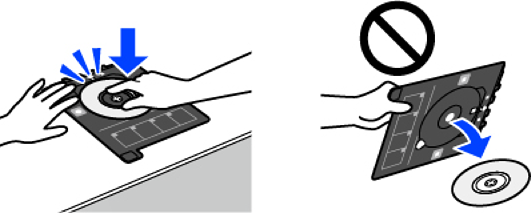
Du kan mærke lidt friktion, når du indsætter bakken i printeren. Dette er normalt, og du skal fortsætte med at indsætte den vandret.
Vælg fanen Avancerede indstillinger, og skift indstillingerne efter behov.
Vælg Grundindstillinger fanen, og tryk derefter på  .
.
Når udskrivningen er færdig, skubbes cd/dvd-bakken ud. Tag bakken ud af printeren, og vælg derefter Udskrivning færdig.
Efter at udskrivning er afsluttet, skal du sørge for at fjerne cd/dvd-skuffen. Hvis du ikke fjerner bakken og tænder eller slukker printeren eller udfører printhovedrensning, vil cd/dvd-bakken ramme printhovedet og kan medføre, at der opstår fejl på printeren.
Tag cd'en/dvd'en ud, og opbevar cd/dvd-bakken i bunden af papirkassette 2.