
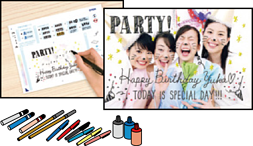
A memóriaeszközön található fényképeket kézzel írt jegyzetekkel vagy rajzokkal ellátva is kinyomtathatja. Így egyedi üdvözlőkártyákat készíthet pl. az új évre vagy születésnapra.
Először válasszon ki egy fényképet és nyomtasson ki egy sablont sima papírra. Írjon vagy rajzoljon a sablonra, majd szkennelje be nyomtatóval. Ezek után kinyomtathatja a saját személyes üzenetével vagy rajzaival ellátott fényképet.
Helyezzen be egy memóriaeszközt az SD-kártya foglalatba, vagy a nyomtató külső interfész USB portjába.
Memóriakártya behelyezése és eltávolítása
Külső USB-eszköz behelyezése és eltávolítása
Ne vegye ki az adattároló eszközt, amíg a nyomtatás be nem fejeződött.
Válassza a Többféle nyomat opciót a vezérlőpanelen.
Válassza a következőt: Üdvözlőlap > Fotó kijelölése és sablon nyomtatása.
Amikor megjelenik az üzenet, hogy a fényképek betöltése készen van, akkor válassza a(z) OK lehetőséget.
A fénykép kiválasztása képernyőn válassza ki a nyomtatni kívánt fényképet, majd válassza a(z) Tovább lehetőséget.
Végezze el a nyomtatási beállításokat, például a kézírásos jegyzetekkel ellátott fénykép nyomtatásához szükséges papírtípust vagy elrendezést, majd válassza a(z) Fotó kijelölése és sablon nyomtatása lehetőséget.
Töltsön be A4-es méretű sima papírt a(z) 2. papírkazetta részbe sablon nyomtatásához.
Koppintson a(z)  jelre a sablon kinyomtatásához.
Ellenőrizze a nyomtatot, majd válassza a(z) Bezár lehetőséget.
Az íráshoz és a rajzoláshoz kövesse a sablonon található utasításokat.
Csukja le a kimeneti tálcát. Töltsön be papírt a(z) 1. papírkazetta részbe.
Válassza a következőt Nyomtatás a sablonnal.
Válassza a(z) Hogyan, opciót, majd tegye a sablont a szkennerüvegre.
Ügyeljen arra, hogy a sablonon lévő szöveg teljesen száraz legyen, mielőtt a szkennerüvegre tenné. Ha foltok találhatók a szkennerüvegen, a foltok is megjelennek a kinyomtatott fényképen.
Válassza a(z) Szerk. lehetőséget a fénykép szerkesztéséhez, amennyiben szükséges.
Állítsa be a másolatok számát, majd koppintson a(z) lehetőségre.