
Anda dapat menyalin label disc atau dokumen asli berbentuk persegi seperti foto ke label CD/DVD.
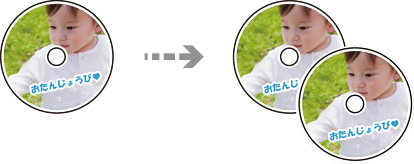
Sebelum mencetak pada CD/DVD, lihat cara penanganan CD/DVD.
Jangan masukkan baki CD/DVD saat printer sedang beroperasi. Ini bisa menyebabkan kerusakan pada printer.
Jangan masukkan baki CD/DVD sebelum Anda diperintahkan untuk melakukannya. Jika tidak, akan terjadi kesalahan dan CD/DVD dikeluarkan.
Pilih Berbagai cetakan pada panel kontrol.
Pilih Salin ke CD/DVD > Salin ke CD/DVD.
Tempatkan dokumen asli berdasarkan petunjuk yang ditampilkan di layar, lalu pilih Lanjutkan untuk konfigurasi Bagian luar/Bagian dalam..
Jika CD/DVD tidak ditempatkan persis di tengah, posisi akan disesuaikan secara otomatis.
Tentukan diameter dalam dan diameter luar menggunakan 
 , lalu pilih Pilih Jenis.
Anda juga dapat memilih di dalam bingkai diameter dalam dan diameter luar, lalu masukkan nilai menggunakan keypad di layar.
Anda dapat menentukan diameter luar 114 sampai 120 mm, dan diameter dalam 18 sampai 46 mm, dalam kenaikan 1 mm.
Diameter luar dan diameter dalam yang Anda tetapkan akan dikembalikan ke nilai default setelah label disc dicetak. Anda harus menetapkan diameter ini setiap kali Anda mencetak.
Pilih cetak di CD/DVD.
Untuk melakukan pencetakan uji, pilih Uji cetak pada kertas A4, lalu masukkan kertas polos berukuran A4 ke dalam kaset kertas. Anda dapat memeriksa gambar hasil cetakan sebelum mencetak di label CD/DVD.
Ketika muncul pesan yang meminta Anda memasukkan CD/DVD, pilih Cara Untuk, lalu ikuti petunjuk di layar untuk memasukkan CD/DVD.
Letakkan CD/DVD ke dalam baki CD/DVD dengan sisi yang akan dicetak menghadap ke atas. Tekan bagian tengah CD/DVD untuk memasangnya ke baki CD/DVD dengan aman. Jika tidak, CD/DVD bisa lepas dan jatuh dari baki. Balik baki untuk memastikan CD/DVD terpasang erat.
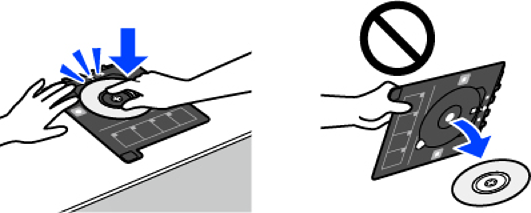
Anda mungkin merasakan sedikit gesekan ketika memasukkan baki ke dalam printer. Ini hal biasa dan Anda harus terus memasukkannya secara horizontal.
Pilih Dipasang.
Pilih tab Cetak pada CD/DVD, pilih salinan warna atau salinan hitam putih, lalu ubah kerapatan salinan yang diperlukan.
Pilih  untuk melihat gambar hasil pindaian. Anda dapat menyesuaikan posisi pencetakan di layar pratinjau.
Pilih tab Pengaturan Lanjutan, lalu ubah pengaturan sebagaimana diperlukan.
Pilih tab Cetak pada CD/DVD, lalu ketuk  .
.
Jika pencetakan sudah selesai, CD/DVD akan dikeluarkan. Lepaskan baki dari printer, lalu ikuti petunjuk di layar untuk memilih Pencetakan Selesai.
Setelah pencetakan selesai, pastikan Anda melepas baki CD/DVD. Jika Anda tidak melepaskan baki dan menyalakan atau mematikan printer, atau menjalankan pembersihan kepala cetak, baki CD/DVD akan membentur kepala cetak dan dapat membuat printer mengalami kerusakan.
Lepaskan CD/DVD dan simpan baki CD/DVD di dasar kaset kertas 2.