
За да ја користите функцијава, погрижете се следниве апликации да бидат инсталирани на компјутерот.
Epson ScanSmart (Windows 7 или понова верзија, OS X El Capitan или понова верзија)
Epson Event Manager (Windows Vista/Windows XP или OS X Yosemite/OS X Mavericks/OS X Mountain Lion/Mac OS X v10.7.x/Mac OS X v10.6.8)
Epson Scan 2 (апликација потребна за да се користи функцијата на скенерот)
Направете го следново за да проверите кои апликации се инсталирани.
Windows 10: кликнете го копчето Старт, а потоа проверете во папката Epson Software > Epson ScanSmart и во папката EPSON > Epson Scan 2.
Windows 8.1/Windows 8: внесете го името на апликацијата во полето за пребарување, а потоа проверете ја прикажаната икона.
Windows 7: кликнете го копчето Старт, а потоа изберете Сите програми. Потоа, проверете во папката Epson Software > Epson ScanSmart и во папката EPSON > Epson Scan 2.
Windows Vista/Windows XP: кликнете го копчето Старт, а потоа изберете Сите програми или Програми. Потоа, проверете во папката Epson Software > Epson Event Manager и во папката EPSON > Epson Scan 2.
Mac OS: изберете Оди > Апликации > Epson Software.
Ставете ги оригиналите.
Изберете Скенирај на контролната табла.
Изберете Компјутер.
Изберете компјутер на којшто сакате да ги зачувате скенираните слики.
 , а потоа изберете друг компјутер.
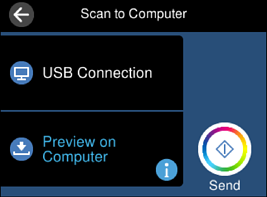
Изберете  за да изберете како да ја зачувате скенираната слика на компјутер.
Допрете  .
.
Кога користите Windows 7 или понова верзија, OS X El Capitan или понова верзија: Epson ScanSmart автоматски стартува на компјутерот и скенирањето започнува.
Погледнете ја помошта за Epson ScanSmart за детални информации во врска со користењето на софтверот. Кликнете Help на екранот Epson ScanSmart за да ја отворите помошта.
Бојата, големината и рамките на скенираната слика нема да бидат точно исти како во оригиналот.