
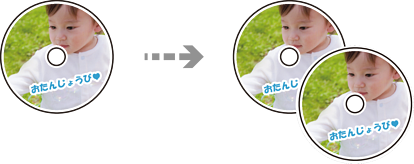
可以在 CD/DVD 封面上复印光盘封面或照片等方形原稿。
在 CD/DVD 上打印之前,请参见 CD/DVD 处理注意事项。
本产品正在工作时,不要插入 CD/DVD 光盘托架。这可能会损坏本产品。
除非另有指示,否则不要插入 CD/DVD 光盘托架。否则会发生错误,并且 CD/DVD 会弹出。
在操作面板上选择各种打印输出。
选择复制到 CD/DVD > 复制到 CD/DVD。
按照屏幕上显示的说明放置原稿,然后选择继续设置外部/内部。
如果未准确将 CD/DVD 放置在中央,则会自动调整位置。
使用 
 指定内径和外径,然后选择选择类型。
您也可以在内径和外径的框内选择,然后使用屏幕上的键盘输入值。
可以将外径设置为 114 到 120 毫米,将内径设置为 18 到 46 毫米,以 1 毫米为增量。
打印光盘封面后,所设置的外径和内径将恢复为缺省值。每次打印时都需要设置内径和外径。
选择在 CD/DVD 上打印。
要进行测试打印,请选择在 A4 纸上测试打印,然后将 A4 普通纸装入到进纸器。在 CD/DVD 封面上打印之前,可以查看打印输出图像。
如果屏幕上显示信息指示您装入 CD/DVD,请选择如何,然后按照屏幕上的说明装入 CD/DVD。
可打印面朝上将 CD/DVD 放到 CD/DVD 光盘托架上。按压 CD/DVD 的中央,使其固定到 CD/DVD 光盘托架上。否则 CD/DVD 可能会从光盘托架上掉落。翻转光盘托架,检查 CD/DVD 是否牢固固定。
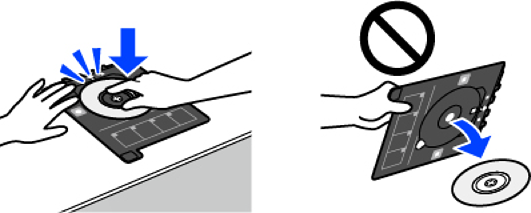
将光盘托架插入到本产品时,您可能会感到轻微的摩擦力。这是正常情况,您应该继续水平插入光盘托架。
选择已安装。
选择在 CD/DVD 上打印标签,选择彩色复印或黑白复印,然后根据需要更改复印浓度。
选择  可查看扫描的图像。您可以在预览屏幕上调整打印位置。
选择高级设置标签,然后根据需要更改设置。
选择在 CD/DVD 上打印标签,然后点按  。
。
打印完成后,CD/DVD 光盘托架会弹出。将光盘托架从本产品上取出,然后按照屏幕上的说明选择打印完成。
打印完成后,确保将 CD/DVD 光盘托架取出。如果未将光盘托架取出,并且打开或关闭本产品电源或者运行打印头清洗,则 CD/DVD 光盘托架将与打印头发生碰撞,并且可能会导致本产品出现故障。
取出 CD/DVD,并将 CD/DVD 光盘托架存放在进纸器 2 底部。