
Če želite uporabiti to funkcijo, preverite, ali imate v računalniku nameščene naslednje aplikacije.
Epson ScanSmart (Windows 7 ali novejša različica oziroma OS X El Capitan ali novejša različica)
Epson Event Manager (Windows Vista/Windows XP ali OS X Yosemite/OS X Mavericks/OS X Mountain Lion/Mac OS X v10.7.x/Mac OS X v10.6.8)
Epson Scan 2 (aplikacija, ki jo potrebujete za uporabo funkcije optičnega bralnika)
Izvedite naslednja opravila, s katerimi preverite nameščene aplikacije.
Windows 10: kliknite gumb »Start« ter nato preverite vsebino map Epson Software > Epson ScanSmart in EPSON > Epson Scan 2.
Windows 8.1/Windows 8: v čarobni gumb »Iskanje« vnesite ime aplikacije in nato izberite prikazano ikono.
Windows 7: kliknite gumb »Start« in izberite Vsi programi. Nato preverite vsebino map Epson Software > Epson ScanSmart in EPSON > Epson Scan 2.
Windows Vista/Windows XP: kliknite gumb »Start« in izberite Vsi programi ali Programi. Nato preverite vsebino map Epson Software > Epson Event Manager in EPSON > Epson Scan 2.
Mac OS: izberite Pojdi > Aplikacije > Epson Software.
Vstavite izvirnike.
Na nadzorni plošči izberite Optično branje.
Izberite Računalnik.
Izberite računalnik, v katerem želite shraniti optično prebrane slike.
 in nato zamenjajte računalnik.
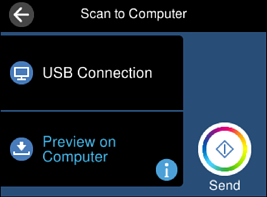
Izberite  , da izberete način shranjevanja optično prebrane slike v računalnik.
Tapnite  .
.
Če uporabljate Windows 7 ali novejšo različico oziroma OS X El Capitan ali novejšo različico: Epson ScanSmart se samodejno zažene v vašem računalniku in optično branje se začne.
Podrobnosti o uporabi programske opreme najdete v pomoči za Epson ScanSmart. Kliknite Help na zaslonu Epson ScanSmart, da odprete pomoč.
Barva, velikost in obroba optično prebrane slike morda ne bodo točno enake kot na izvirniku.