
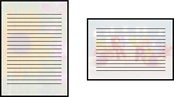
Na originalni pisalni papir lahko preprosto natisnete fotografijo iz pomnilniške naprave, nastavljeno za ozadje. Fotografija je natisnjena v svetlih barvah, da je mogoče preprosto pisati na papir.
V tiskalnik vstavite papir.
Vstavite pomnilniško napravo v režo za kartico SD ali vrata za zunanji vmesnik za USB-vhod na tiskalniku.
Na nadzorni plošči izberite Različni natisi.
Izberite Osebna tiskovina > Pisalni papir.
Izberite pisalni papir.
Izberite ozadje.
Možnosti se razlikujejo glede na vrsto pisalnega papirja.
Glede na vrsto ozadja, ki ste ga izbrali v 6. koraku, naredite nekaj od tega.
Možnosti se razlikujejo glede na vrsto ozadja.
 , izberite fotografijo, ki jo želite natisniti, in nato še Končano. Izberite Naprej.
Izberite nastavitve papirja.
Vnesite število kopij in tapnite  .
.