
Tiskate lahko na obe strani papirja.
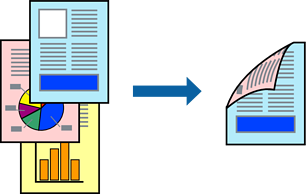
Ta funkcija ni na voljo pri tiskanju brez robov.
Če ne uporabljate papirja, ki je primeren za obojestransko tiskanje, se lahko kakovost tiskanja poslabša in papir se lahko zagozdi.
Glede na vrsto papirja in podatkov je mogoče, da bo črnilo pronicalo na drugo stran papirja.
V pojavnem meniju izberite Two-sided Printing Settings.
Izberite vezavo v polju Two-sided Printing.
Izberite vrsto izvirnika v polju Document Type.
Tiskanje bo morda počasno, odvisno od nastavitve Document Type.
Če tiskate večjo količino podatkov, kot so fotografije ali grafi, izberite Besedilo s fotograf ali Photo kot nastavitev Document Type. Če pride do mazanja ali če se črnilo premoči na hrbtno stran, prilagodite gostoto tiskanja in čas sušenja črnila tako, da kliknete puščico poleg možnosti Adjustments.
Ostale elemente nastavite kot potrebno.
Kliknite Natisni.