
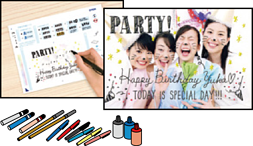
您可列印記憶體裝置中具有手寫文字或繪圖的相片。這可讓您建立自製卡片,如新年卡或生日卡。
首先,選取相片並在普通紙上列印範本。在範本上書寫或繪圖,並使用印表機掃描。然後,便可列印具有您自己的個人附註或繪圖的相片。
將記憶體裝置插入印表機的 SD 卡插槽或外部界面 USB 連接埠。
完成列印前,切勿移除記憶體裝置。
在控制面板上選取 [各種列印配置]。
選取 [賀卡] > [選擇相片及列印樣版]。
當顯示訊息,告知您載入相片已完成時,選取 [確定]。
在選取相片畫面中選取要列印的相片,然後選取 [下一步]。
進行列印設定(如紙張種類或版面配置),以列印具有手寫附註的相片,然後選取 [選擇相片及列印樣版]。
將 A4 大小的普通紙放入 進紙匣2 以列印範本。
點選  以列印範本。
檢查列印成品,然後選取 [關閉]。
遵循指示在範本上書寫及繪圖。
闔上出紙托盤。在 進紙匣1 中放入相紙。
選取 [使用樣版進行列印]。
選取 [怎麼辦],然後將範本放置於 工作平台 上。
請確定範本上的文字完全變乾,然後將其放置在 工作平台 上。如果 工作平台 上有污漬,也會將污漬列印在相片上。
若有必要,選取 [編輯] 以編輯相片。
設定複印份數,然後點選 。