
Nạp giấy vào máy in.
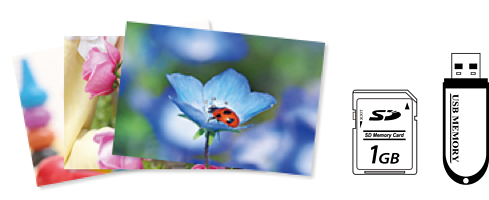
Lắp thiết bị nhớ vào khe thẻ SD hoặc cổng USB giao diện ngoài của máy in.
Cắm và tháo thiết bị USB bên ngoài
Nếu Chế độ chọn tự động trong Chức năng hướng dẫn bật, thông báo sẽ hiển thị. Kiểm tra thông báo và chọn sang phụ lục các tính năng.
Chọn In ảnh trên bảng điều khiển.
Chọn In.
Khi thông báo cho bạn biết rằng quá trình tải ảnh đã hoàn tất hiển thị, hãy chọn Tốt.
Chọn ảnh bạn muốn in từ màn hình hiển thị chế độ xem hình thu nhỏ.
Ảnh đã chọn có dấu kiểm và số bản in (bắt đầu bằng 1) trên đó.
Chọn  ở trên cùng bên phải màn hình để hiển thị Chọn menu ảnh chụp. Nếu bạn chỉ định ngày tháng bằng cách sử dụng Duyệt, chỉ các ảnh có ngày tháng được chỉ định hiển thị.
Để thay đổi số bản in, chọn Xem riêng và sau đó sử dụng - hoặc +. Nếu các biểu tượng không hiển thị, hãy nhấn vào bất cứ đâu trên màn hình.
Chọn Xem riêng, sau đó chọn  để chỉnh sửa ảnh nếu cần thiết.
Chọn Kế tiếp, thực hiện cài đặt trên tab Cài đặt cơ bản, sau đó đặt số bản sao.
Chọn tab Cài đặt nâng cao, sau đó thay đổi các cài đặt nếu cần thiết.
Chọn tab Cài đặt cơ bản và sau đó nhấn  .
.
Xác nhận rằng quá trình in đã hoàn tất và sau đó chọn Đóng.
Nếu bạn thấy vấn đề với chất lượng in như dải, màu không mong muốn hoặc hình ảnh mờ, hãy chọn Khắc phục sự cố để xem giải pháp.