
Để sử dụng tính năng này, đảm bảo rằng bạn đã cài đặt các ứng dụng sau trên máy tính.
Epson ScanSmart (Windows 7 hoặc mới hơn, hoặc OS X El Capitan hoặc mới hơn)
Epson Event Manager (Windows Vista/Windows XP, hoặc OS X Yosemite/OS X Mavericks/OS X Mountain Lion/Mac OS X v10.7.x/Mac OS X v10.6.8)
Epson Scan 2 (ứng dụng bắt buộc phải dùng tính năng máy quét)
Xem phần sau để kiểm tra các ứng dụng đã cài đặt.
Windows 10: nhấp vào nút bắt đầu, sau đó kiểm tra thư mục Epson Software > Epson ScanSmart, và thư mục EPSON > Epson Scan 2.
Windows 8.1/Windows 8: nhập tên ứng dụng vào công cụ tìm kiếm, rồi kiểm tra biểu tượng được hiển thị.
Windows 7: nhấp vào nút bắt đầu, sau đó chọn Tất cả các chương trình. Tiếp theo, hãy kiểm tra thư mục Epson Software > Epson ScanSmart, và thư mục EPSON > Epson Scan 2.
Windows Vista/Windows XP: nhấp vào nút bắt đầu, sau đó chọn Tất cả các chương trình hoặc Chương trình. Tiếp theo, hãy kiểm tra thư mục Epson Software > Epson Event Manager, và thư mục EPSON > Epson Scan 2.
Mac OS: chọn Truy cập > Ứng dụng > Epson Software.
Đặt bản gốc vào.
Chọn Scan trên bảng điều khiển.
Chọn Máy tính.
Chọn máy tính nơi cần lưu hình quét.
 , sau đó chọn máy tính khác.
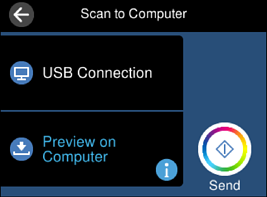
Chọn  để chọn cách lưu hình ảnh đã quét vào máy tính.
Nhấn  .
.
Khi sử dụng Windows 7 hoặc mới hơn, hoặc OS X El Capitan hoặc mới hơn: Epson ScanSmart tự động khởi động trên máy tính và quá trình quét bắt đầu.
Xem trợ giúp Epson ScanSmart để biết thông tin sử dụng chi tiết cho phần mềm. Nhấp vào Trợ giúp trên màn hình Epson ScanSmart để mở trợ giúp.
Màu sắc, kích cỡ và đường viền của hình ảnh đã quét không giống hoàn toàn bản gốc.