
За да използвате тази функция, се уверете, че сте инсталирали следните приложения на Вашия компютър.
Epson ScanSmart (Windows 7 или по-нова версия, или OS X El Capitan или по-нова версия)
Epson Event Manager (Windows Vista/Windows XP или OS X Yosemite/OS X Mavericks/OS X Mountain Lion/Mac OS X v10.7.x/Mac OS X v10.6.8)
Epson Scan 2 (задължително приложение при използване на функцията за сканиране)
Вижте следното за проверка на инсталираните приложения.
Windows 10: щракнете върху бутон „Старт“ и проверете папка Epson Software > Epson ScanSmart и папка EPSON > Epson Scan 2.
Windows 8.1/Windows 8: въведете името на приложението в препратката за търсене, след което проверете показаната икона.
Windows 7: щракнете върху бутон „Старт“, след което изберете Всички програми. След това проверете папка Epson Software > Epson ScanSmart и папка EPSON > Epson Scan 2.
Windows Vista/Windows XP: щракнете върху бутон „Старт“, след което изберете Всички програми или Програми. След това проверете папка Epson Software > Epson Event Manager и папка EPSON > Epson Scan 2.
Mac OS: изберете Отиди > Приложения > Epson Software.
Поставете оригиналите.
Изберете Сканиране на контролния панел.
Изберете Компютър.
Изберете компютър, в който да се запазват сканираните изображения.
 , след което изберете друг компютър.
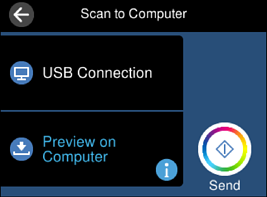
Изберете  , за да определите как да запазите сканираното изображение на компютър.
Докоснете  .
.
Когато използвате Windows 7 или по-нова версия, или OS X El Capitan или по-нова версия: Epson ScanSmart автоматично стартира на Вашия компютър и сканирането започва.
Вижте помощта Epson ScanSmart за подробна информация за работата на софтуера. Щракнете върху Помощ на екрана Epson ScanSmart, за да отворите помощта.
Цветът, размерът и границата на сканираното изображение не са точно същите като при оригинала.