
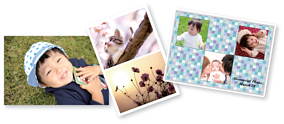
Saate printida fotosid mäluseadmest muutes paigutust ja lisades taustakujunduse.
Laadige paber printerisse.
Sisestage mäluseade printeri SD-kaardi pesasse või välisliidese USB-porti.
Valige juhtpaneelil suvand Fotode printimine.
Valige Kollaaž > Fotode kollaaž.
Valige vorming.
Valige tausta tüüp, mida soovite kasutada. Selle kasutamine ei pruugi mõne kujunduse korral olla võimalik.
Kui kuvatakse teade fotode laadimise lõpetamise kohta, valige Nõus.
Valige üks alljärgnevatest tegevustest.
 , seejärel valige valitud ekraanilt üks foto ning valige Edasi. Minge sammule 13.
Valige .
Valige foto valimise ekraanilt foto, mida soovite printida, ja seejärel valige Valmis.
Valige Üks vaade ning seejärel valige  , et fotot vajadusel muuta.
Korrake samme 9 kuni 10, kuni kõik fotod on paigutatud.
Valige Edasi.
Muutke vahekaardil Põhisätted seadeid ja seejärel määrake koopiate arv.
Valige vahekaart Täpsemad sätted ja seejärel muutke vastavalt vajadusele sätteid.
Valige vahekaart Põhisätted ja seejärel puudutage ikooni  .
.