

आप मेमोरी डिवाइस पर संग्रहीत फोटो को CD/DVD लेबल पर प्रिंट करने के लिए चुन सकते हैं।
CD/DVD पर प्रिंट करने से पहले, CD/DVD प्रबंधन की सावधानियां देखें।
जब प्रिंटर चल रहा हो, उस दौरान CD/DVD ट्रे न डालें। इससे प्रिंटर क्षतिग्रस्त हो सकता है।
मेमोरी डिवाइस को SD कार्ड स्लॉट में या प्रिंटर के बाह्य इंटरफ़ेस USB पोर्ट में डालें।
कंट्रोल पैनल पर विभिन्न प्रिंट का चयन करें।
CD/DVD में कॉपी करें > CD/DVD लेबल पर प्रिंट करें का चयन करें।
लेआउट का चयन करें।
CD/DVD 1-अप, CD/DVD 4-अप, और CD/DVD भिन्नता उपलब्ध हैं।
बाहरी और भीतरी व्यास बदलने पर, स्क्रीन क ऊपरी दाएँ भाग में  का चयन करें और फिर CD अंदरूनी/बाहरी का चयन करें।
 इस्तेमाल करके बाहरी और भीतरी व्यास सेट करें, और फिर ठीक पर टैप करें। आप फ़्रेम में दिए गए मान का चयन करके और ऑन-स्क्रीन कीपैड का उपयोग करके भी व्यास सेट कर सकते हैं।
आप 1 मिमी की वृद्धि में 114 से 120 मिमी को बाहरी व्यास के रूप में और 18 से 46 तक भीतरी व्यास के रूप में सेट कर सकते हैं।
आप जो भीतरी व्यास और बाहरी व्यास सेट करते हैं, वे डिस्क लेबल प्रिंट करने के बाद डिफ़ॉल्ट रूप में रीस्टोर हो जाते हैं। आप सेटिंग > प्रिंटर सेटिंग्स > CD अंदरूनी/बाहरी में डिफ़ॉल्ट में बदलाव कर सकते हैं।
जब आपको यह बताने वाला संदेश प्रदर्शित हो, कि फ़ोटो लोडिंग पूर्ण हो गई है, तो ठीक का चयन करें।
निम्नलिखित में से एक कार्य करें।
 चुनें, किसी फ़ोटो को चुनें और फिर संपन्न को चुनें। आगे को चुनें और फिर चरण 9 पर जाएँ।
का चयन करें, फ़ोटो का चयन करें स्क्रीन पर उस फ़ोटो का चयन करें, जिसे आप प्रिंट करना चाहते हैं और फिर संपन्न का चयन करें।
एकल दृश्य चुनें और फिर ज़रूरत होने पर फ़ोटो को संपादित करने के लिए  चुनें।
चरण 7 को तब तक दोहराएं, जब तक कि सभी फ़ोटो नहीं रख दिए जाते और फिर आगे चुनें।
CD/DVD का चयन मूल सेटिंग टैब पर करें।
पेपर और प्रिंट सेटिंग के लिए मेनू विकल्प
टेस्ट प्रिंटिंग के लिए, परीक्षण के रूप में को चुनें, और फिर पेपर कैसेट 2 में सादा A4 पेपर लोड करें। आप CD/DVD लेबल पर प्रिंट करने से पहले प्रिंटआउट छवि देख सकते हैं।
कैसे करें चुनें और निर्देशों का अनुसरण करके CD/DVD लोड करें।
एक CD/DVD को CD/DVD ट्रे में इस तरह रखें कि प्रिंट किया जाने वाला हिस्सा ऊपर की तरफ हो। CD/DVD को सुरक्षित रूप में CD/DVD ट्रे में सेट करने के लिए उसके मध्य में दबाएं। अन्यथा, CD/DVD ट्रे से गिर सकती है। यह जाँचने के लिए कि CD/DVD ट्रे में मजबूती से सुरक्षित है, ट्रे को पलटें।
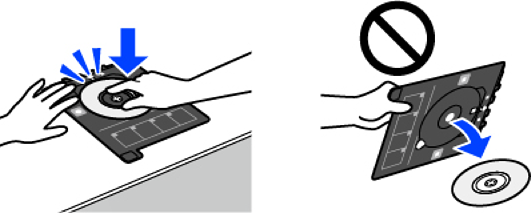
ट्रे को प्रिंटर में डालने पर आपको थोड़ा घर्षण महसूस हो सकता है। यह सामान्य है और उसे क्षैतिज रूप से डालना ज़ारी रखें।
उन्नत सेटिंग्स टैब का चयन करें और फिर आवश्यकतानुसार सेटिंग बदलें।
मूल सेटिंग टैब का चयन करें और फिर  टैप करें।
प्रिंटिंग ख़त्म होने के बाद, CD/DVD ट्रे बाहर निकल जाती है। प्रिंटर से ट्रे निकालें और फिर प्रिंटिंग पूर्ण का चयन करें।
प्रिंटिंग ख़त्म होने के बाद, CD/DVD ट्रे निकालना सुनिश्चित करें। अगर आप ट्रे नहीं निकालते हैं और प्रिंटर को चालू या बंद करते हैं या हेड क्लीनिंग चलाते हैं, तो CD/DVD ट्रे प्रिंटर हेड से टकराएगी और इससे प्रिंटर में खराबी आ सकती है।
CD/DVD ट्रे निकालें और पेपर कैसेट 2 के नीचे CD/DVD ट्रे स्टोर करें।